


第 2 章 - 构建您的网站
创建页面
现在主题已经设置好了,让我们继续创建内容。
首先,从创建您的第一个主题页面开始:主页。目前,页面内容仅显示“Hello”。
小技巧
您需要停用默认主页。
其他资料
请参阅有关如何 desactivate a default page 和如何 start a new page 的参考文档。
/website_airproof/__manifest__.py¶'data': [
# Pages
'data/pages/home.xml',
]
/website_airproof/data/pages/home.xml¶<?xml version="1.0" encoding="utf-8"?>
<odoo noupdate="1">
<!-- Deactivate default homepage -->
<record id="website.homepage" model="ir.ui.view">
<field name="active" eval="False"/>
</record>
<!-- Home -->
<record id="page_home" model="website.page">
<field name="name">Home</field>
<field name="is_published" eval="True"/>
<field name="is_homepage" eval="True" />
<field name="key">website_airproof.page_home</field>
<field name="url">/</field>
<field name="type">qweb</field>
<field name="website_id" eval="1"/>
<field name="arch" type="xml">
<t t-name="website_airproof.page_home">
<t t-call="website.layout">
<!-- Title -->
<t t-set="additional_title">One step beyond the horizon | Airproof</t>
<!-- Content -->
<div id="wrap" class="oe_structure">
<p>Hello</p>
</div>
</t>
</t>
</field>
</record>
</odoo>
添加媒体
如果您希望客户端能够重复使用您要添加到网站上的某些图片,则必须将它们添加到图片库中。
要进行测试,请声明无人机图像以将其添加到库中。您将找到 drone picture here。

其他资料
请参阅有关如何 add a media 的参考文档。
转到:guilabel:Website Builder,双击:guilabel:logo,您将在库中看到无人机图像。
要完成此练习,您需要:
将您的 PNG 放入正确的图像文件夹中。
创建您的
images.xml文件。您可以在我们的示例模块的 images.xml 文件中找到所有必要的信息。在
__manifest__.py中声明您的文件。
添加构建块
现在,让我们开始真正的工作。开始向页面添加内容。
在 Odoo 网站中,我们使用构建块创建页面内容。这些可以与用户在网站生成器中可编辑的片段进行比较。任何代码片段的标准主容器都是 section。
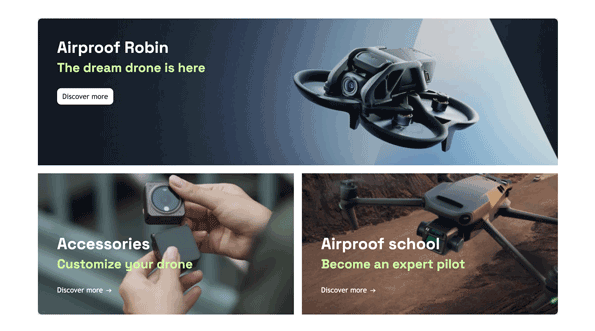
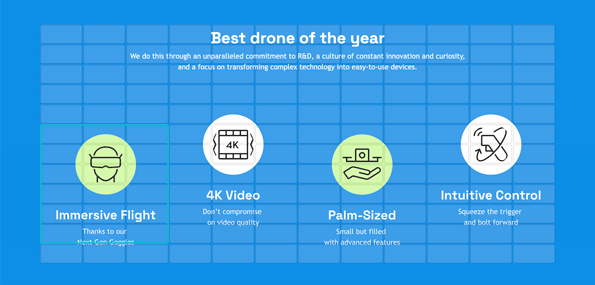
基于Airproof设计,在首页添加以下元素:
使用 Big boxes 构建块创建一个包含 3 个框的部分。
对于此部分,您不希望未来的用户能够通过网站生成器对其进行编辑。
在 3 个盒子的背景图像上放置不透明度滤镜。
使用网格系统创建另一个包含标题和图标的部分。
其他资料
请参阅有关如何 write standard building blocks 以及如何使用 grid layout 的参考文档。
小技巧
要确定创建构建块所需的代码:
- 通过网站构建器创建测试页面。拖放您感兴趣的构建块并应用正确的设计。使用菜单中通过 Editor HTML/SCSS 生成的代码。
您还可以在 Odoo 中找到原始构建块代码:
odoo/addons/website/views/snippets/**.xml。
在 home.xml 上的密封示例中找到解决方案。
导航
目前,客户端可以使用默认标题,但要求进行一些导航调整。
客户要求进行以下更改:
添加 Airproof logo。同时设置网站的名称和图标。
删除主页和商店的菜单项。
在未来的“关于我们”页面添加一个菜单项。
将默认博客项目替换为下拉菜单以显示不同的博客:“我们的最新消息”和“教程”。
添加大型菜单“防水无人机”以显示不同的产品。

其他资料
查看如何设置 :ref:`website settings <theming/module/website>`(包括徽标)。
您可以在 Odoo 中找到原始的大型菜单模板代码:odoo/addons/website/views/snippets/s_mega_menu_**.xml
请参阅有关如何修改 导航 的参考文档。

小技巧
确保安装了博客应用程序并在后端创建两个不同的博客。
通过后端创建不同的产品。您可以使用我们示例模块中使用的 product pictures。
注解
如果您想让徽标在“媒体”对话框中可用,则必须添加记录图像。
在导航上放置 noupdate 可能会很有趣,这样如果您必须更新模块,您的客户稍后所做的更改就不会被覆盖。
要完成此练习,您需要:
在右侧文件夹中添加徽标和图标。
将网站记录放入
website.xml文件中:/website_airproof/data/website.xml¶<record id="website.default_website" model="website"> <field name="name">Airproof</field> <field name="logo" type="base64" file="website_airproof/static/src/img/content/branding/airproof-logo.svg"/> <field name="favicon" type="base64" file="website_airproof/static/description/airproof-favicon.png"/> </record>
在
__manifest__.py中声明您的website.xml文件。按照我们的 Airproof 示例中的 menu.xml 创建菜单。