


厄瓜多尔
通过厄瓜多尔本地化,可以使用 XML、财务对账单、电子签名以及与税务机关 SRI 的直接连接来生成电子文档。
支持的文件包括发票、贷记单、借记单、采购清算和预扣款。
本地化还包括自动化功能,可以轻松预测适用于每张采购发票的预扣税。
其他资料
小技巧
SRI:Servicio de Rentas Internas,厄瓜多尔强制纳税的政府组织。
SRI 证书:SRI 颁发的文件或数字证书,对于遵守厄瓜多尔税法至关重要。
EDI:电子数据交换,指文件的电子传输。
RIMPE:Regimen Simplificado para Emprendores y Negocios,符合 SRI 资格的纳税人类型。
模块
Install 以下模块以获得厄瓜多尔本地化的所有功能:
名称 |
技术名称 |
描述 |
|---|---|---|
厄瓜多尔 - 会计 |
|
默认 fiscal localization package 添加了厄瓜多尔本地化的会计特征,这代表了公司根据 SRI 设定的准则在厄瓜多尔运营所需的最低配置。该模块的安装会自动加载:会计科目表、税收、文档类型和税收支持类型。另外,表格103和104的生成是自动的。 |
厄瓜多尔会计 EDI |
|
包括根据 SRI 发布的技术文档生成和验证 Electronics Documents 的所有技术和功能要求。授权文件包括:发票、贷方票据、借方票据、预扣税款和采购清算。 |
厄瓜多尔会计报告 |
|
包括生成表格 103 和 104 的所有技术和功能要求。 |
厄瓜多尔 - ATS 报告 |
|
包括生成 ATS 报告 XML 文件的所有技术和功能要求,可随时上传到 DIMM Formularios。 |
厄瓜多尔网站 |
|
包括从网站销售生成自动电子发票的所有技术和功能要求。 |
厄瓜多尔销售点 |
|
包括从 POS 销售生成自动电子发票的所有技术和功能要求。 |
Ecuadorian Delivery Guide |
|
包括生成 electronic delivery guides 的所有技术和功能要求。 |
注解
在某些情况下,例如升级到带有附加模块的版本时,这些模块可能不会自动安装。任何缺失的模块都可以手动 installed。
其他资料
薪资本地化 单独记录。
本地化概述
厄瓜多尔本地化包确保遵守厄瓜多尔财政和会计法规。它包括用于管理税收、财政状况、报告和根据厄瓜多尔标准定制的预定义科目表的工具。
厄瓜多尔本地化包提供以下主要功能,以确保遵守当地财政和会计法规:
科目表:符合厄瓜多尔*公司监管*最新标准的预定义结构,分为多个类别,并与 NIIF 会计完全兼容
Taxes:预先配置的税率,包括标准增值税、零税率和免税选项
财政状况(税项和科目映射):根据客户或供应商注册状态自动进行税务调整
Document types:使用 SRI(厄瓜多尔税务机关)设置的政府定义文档类型对*客户发票*和*供应商账单*等交易进行分类
产品
如果产品有任何 withholding taxes,则必须在产品表单上进行配置。为此,请转至 。在 General Information 选项卡上,指定 Purchase Taxes 和 Profit Withhold。
税
要管理税收,请导航至 。根据税收类型,附加配置可能需要以下选项:
Tax Name:根据税收类型遵循特定格式:
- 对于 IVA(增值税):
IVA [percent] (104, [form code] [tax support code] [tax support short name])示例:IVA 12% (104, RUC [tax support code] IVA) - 对于所得税预扣代码:
Code ATS [percent of withhold] [withhold name]示例:Code ATS 10% Retención a la Fuente
Tax Support:仅配置 IVA 税。此选项用于登记购买预扣税。
Code ATS:仅配置所得税预扣代码,因为需要注册预扣税。
在 Definition 选项卡中:
Tax Grids:如果是IVA税则配置104表的代码,如果是所得税预扣税则配置103表的代码。
文件类型
要访问或配置文档类型,请转至 。每个文档类型在分配它的每个日记帐中都可以有一个唯一的序列。作为本地化的一部分,文档类型包括文档适用的国家/地区;此外,安装本地化模块时会自动创建数据。默认情况下包含文档类型所需的信息,无需更改。
公司及联系方式
出于本地化目的,应在联系表上填写以下字段:
Name:输入公司或个人的姓名。
Address:需要 Street 子字段来确认电子发票。
Identification Number:对于公司,输入 Ruc。对于个人,请输入 Cédula 或 Passport 号码。
SRI Taxpayer Type:选择联系人的 SRI 纳税人类型。
Phone:输入公司或个人的电话号码。
Email:输入公司或个人的电子邮件。该电子邮件用于发送电子文档,例如发票。
注解
联系表单上指示的 SRI Taxpayer Type 确定在供应商帐单上使用此联系人时适用的 VAT and profit withholding 税费。
电子文档
要上传电子文档信息,请转到 ,然后滚动到 Ecuadorian Localization 部分。
配置以下信息,从 Electronic Invoicing 部分开始:
公司法定名称
Regime:选择公司是否属于 Regular Regime (without additional messages in the RIDE) 或符合 RIMPE Regime 的资格。
Special Taxpayer Number:如果公司符合特殊纳税人资格,则在此字段填写公司相应的纳税人编号。
Forced to Keep Accounting Books:如果需要,启用此选项。
Withholding 部分:
Consumables:输入购买商品时使用的默认预扣税代码。
Services:输入购买服务时使用的默认预扣税代码。
Credit Card:输入使用信用卡购物时使用的默认预扣税代码。
Withhold Agent Number:输入公司的扣缴义务人决议号(如果适用)。
SRI Connection 部分:
Certificate file for SRI:选择公司的 SRI certificate。如有必要,请点击 SRI Certificates 上传一份。
Use production servers:如果生产环境使用电子文档,则启用此选项;如果使用测试环境,请将其禁用。
Withholding accounts 部分:
Sales Tax Base Account:输入公司的销售税基数科目。
Purchase Tax Base Account:输入公司的销售税采购科目。
重要
使用测试环境时,EDI 数据将发送到测试服务器。
注解
**仅当**在 SRI 纳税人类型 上未设置预扣税时,在 Consumables 和 Services 预扣税字段中输入的值才用作国内的默认值。
使用信用卡或借记卡 SRI 付款方式时,始终应用输入的 Credit Card 预扣税值。
增值税预扣税
注解
仅当 SRI 将公司视为扣缴义务人时,此配置才适用。如果没有,请跳过此步骤。
要配置增值税预扣税,请转至 。然后,配置纳税人类型的:guilabel:Name、Goods VAT Withholding`和:guilabel:`Services VAT Withholding。
小技巧
如果 Taxpayer Type 为 Rimpe,则配置 Profit Withhold 百分比。
打印机点
*打印机点*需要针对所使用的每种类型的电子文档进行配置,例如客户发票、贷方票据和借方票据。
要配置打印机点,请导航至 。对于每个电子文档,单击 New,然后在日记帐表格上输入以下信息:
Journal Name:按以下格式输入:
[Emission Entity]-[Emission Point] [Document Type],例如001-001 Sales Documents。Type:指日记帐类型;选择 Sales。
选择 Type 后,填写以下字段:
Use Documents?:如果使用合法发票(发票、借方/贷方票据),则启用此选项,因为这是标准配置。如果没有,请选择记录与合法发票单据无关的会计分录的选项,例如收据、税款或日记账分录。
Emission Entity:输入设施编号。
Emission Point:输入打印机点。
Emission address:输入设施的地址。
在 Journal Entries 选项卡的 Accounting information 部分下,填写以下字段:
Default Income Account:输入默认收入账户。
Dedicated Credit Note Sequence:如果应从此打印机点(即日记帐)生成*贷方票据*,请启用此选项。
Dedicated Debit Note Sequence:如果应从此打印机点(即日记帐)生成*借方票据*,请启用此选项。
Short Code:为会计分录序列输入唯一的 5 位数代码(例如 VT001)。
客户发票、贷方票据和借方票据必须使用与 Emission Point 相同的日记帐,而 Entity Point 对于每个日记帐应该是唯一的。
最后,在 Advanced Settings 选项卡中,选中 Electronic invoicing 复选框以启用发送 XML/EDI 发票。
其他资料
预扣税
要定义*预扣日记账*,请转到 。为每个预扣日记账点击 新建,输入以下信息:
日记账名称:输入此格式:
[Emission Entity]-[Emission Point] [Document Type],例如,001-001 预扣款。类型:指日记账类型。选择 杂项。
Withhold Type:选择:guilabel:
Purchase Withhold。
选择 Type 和 Withhold Type 后,填写以下字段:
Emission Entity:输入设施编号。
Emission Point:输入打印机点。
Emission address:输入设施的地址。
在 Journal Entries 选项卡的 Accounting information 部分下,填写以下字段:
Default Account:配置默认收入账户。
Short Code:为会计分录序列输入唯一的 5 位数代码(例如
WT001)。
最后,在 Advanced Settings 选项卡中,选中 Electronic invoicing 复选框以启用发送 XML/EDI 发票。
报表
厄瓜多尔公司向 SRI 提交财务报告,Odoo 支持两个主要报告:报告 103 和 104。
要获取这些报告,请进入 。 点击 报告 图标,选择 103 (EC) 或 104 (EC)。
报告 103
该报告详细介绍了给定时期内的所得税预扣情况,可以每月或每半年报告一次。它包括有关基数、税额和税码的信息,可用于 SRI 报告。
报告 104
该报告详细介绍了给定期间的增值税和增值税预扣情况,可以每月或每半年生成一次。它包括有关基数、税额和税码的信息,可用于 SRI 报告。
ATS 报告
要启用以 XML 格式下载 ATS ATS 报告,请:doc:install </applications/general/apps_modules> ATS 报告 (l10n_ec_reports_ats) 模块。
注解
厄瓜多尔 ATS 报告,模块取决于之前安装的 会计 应用程序和 厄瓜多尔 EDI 模块。
配置
要签发电子文档,请确保公司按照 electronic invoice 部分中的说明进行配置。在 ATS 中,包含 Odoo 中生成的每个文档,例如 invoices、vendor bills、sales 和 purchases withholdings、credit notes 和 debit notes。
供应商账单
生成 vendor bill 时,注册供应商发票中的授权号。为此,请转至 并选择帐单。然后,在 Authorization Number 字段中输入供应商发票中的编号。
贷记和借记单
手动或通过导入创建 credit 或 debit 注释时,将其链接到它修改的销售发票。
注解
下载 ATS 文件之前,需要先了解文档的一些信息。例如,在需要时将*授权号*和*SRI 付款方式*添加到文档中。
XML 生成
要生成 ATS 报告,请转至 。选择所需的 ATS 报告的时间段,然后点击 ATS。然后,将下载的 XML 文件上传到 DIMM Formularios。
注解
下载 ATS(简化交易附件) 报告时,如果文档缺少或包含不正确的数据,Odoo 会生成一个警告弹窗提醒用户。不过,用户仍然可以下载 XML 文件。
会计
销售文档
客户结算单
客户发票、电子文档 created from sales orders or manually 必须包含以下数据,并在验证后发送至 SRI:
Journal:选择与客户发票打印机点匹配的选项。
Document Type:按以下格式键入文档类型:
(01) Invoice。Payment Method (SRI):选择发票的支付方式。
客户贷记单/退款单
Customer credit notes 是经过验证后发送给 SRI 的电子文件。 Credit notes 只能通过经过验证(已过帐)的发票进行注册。
将 Document Type 保留在 Credit note 窗口中的 (04) Credit Note 上。
填写贷方票据的流程与填写 invoice 相同。
注解
创建第一个贷项票据时,选择 Reverse 并分配第一个贷项票据编号,或者默认情况下,Odoo 分配 NotCr 001-001-000000001 作为第一个贷项票据编号。
客户借记单/缴款通知
Customer debit notes 是经过验证后发送给 SRI 的电子文件。它们只能通过经过验证(已过帐)的发票进行注册。
在 Create Debit Note 窗口的 Use Specific Journal 中,选择贷方票据的打印机点或将其留空以使用与原始发票相同的日记帐。
客户预扣
Customer withholdings 是客户签发的用于对销售申请预扣税的非电子文件。它们只能通过经过验证(已过帐)的发票进行注册。
在发票上,单击 Add Withhold 并在 Customer withholding 窗口中填写以下信息:
Document Number:输入预扣税号。
Withhold Lines:选择客户预扣的税费。
在验证预扣税款之前,请检查每种税款的金额是否与原始文件相同。
采购文件
供应商发票
Vendor bills,从采购订单或手动创建的非电子文档,需要特定的 vendor bill journal。
供应商账单日记帐
使用以下配置来设置供应商账单日记帐:
选择 采购 作为 类型。
不要 勾选 :guilabel:`采购清算`复选框。
添加 默认费用科目。
要配置供应商账单,还请确保填写以下厄瓜多尔特定字段:
文件类型:输入此文件类型:
(01)发票。文件编号:输入文件编号。
Payment Method (SRI):选择如何支付供应商账单。
重要
创建采购预扣税时,请验证基数(基本金额)是否正确。如果需要编辑 Vendor bill 中的税额,请单击 Edit。或者,从 Journal Items 选项卡中,单击 Edit 并根据需要设置调整。
采购清算
*购买清算*是经过验证后发送给 SRI 的电子文件。公司在采购时开具发票,但供应商由于以下一种或多种原因不提供发票:
非厄瓜多尔居民提供服务。
外国公司在厄瓜多尔无居留权或设施的情况下提供服务。
从未注册 RUC 的自然人处购买商品或服务,这些人无法开具销售收据或客户发票。
必须向依赖关系中的员工(全职员工)提供购买商品或服务的报销。
合议机构成员在行使其职能时提供了服务。
在这些情况下,必须创建 purchase liquidation journal。
创建采购清算日记账
要创建*采购清算*日记帐,请输入以下信息:
Journal Name:输入此格式:
[Emission Entity]-[Emission Point] [Document Type],例如001-001 Purchase Liquidations。Type:指日记帐类型。选择:guilabel:
Purchase。
选择 Type 后,填写以下字段:
Purchase Liquidations:勾选此复选框以启用购买清算。
Use Documents?:如果使用合法发票(发票、借方/贷方票据),则启用此选项,因为这是标准配置。如果没有,请选择记录与合法发票单据无关的会计分录的选项,例如收据、税款或日记账分录。
Emission Entity:输入设施编号。
Emission Point:输入打印机点。
Emission address:输入设施的地址。
Short Code:为会计分录序列输入唯一的 5 位数代码(例如
PT001)。
最后,在 Advanced Settings 选项卡中,选中 Electronic invoicing 复选框以启用发送 XML/EDI 发票。
创建采购清算
从*采购订单*创建或从*供应商账单*手动创建的采购清算必须包含以下数据:
供应商:输入供应商信息。
日记账:选择带有正确打印点的 采购清算 日记账。
Document Type:输入此文档类型:
(03) Purchase Liquidation。文件编号::输入文件编号(序列)。只需输入一次,序列将自动分配给后续文件。
Payment Method (SRI):选择如何支付发票。
产品::指定具有正确税费的产品。
然后,验证 Purchase Liquidation。
采购预扣
*购买预扣税*是经过验证后发送给 SRI 的电子文件。它们只能通过经过验证(已过帐)的发票进行注册。
在发票上,单击 Add Withhold 并在 Withhold 窗口中填写以下字段:
文件编号:输入文件编号(序列)。只需输入一次,该序列将自动分配给下一个文件。
预扣数据行:根据产品和供应商配置自动显示税项。检查税项和税收支持是否正确。如果不正确,请编辑并选择正确税项和税收支持。
然后,验证 Withholding。
注解
税务支持类型必须在 Vendor Bill 上配置。为此,请转至 Vendor Bill 所适用的税费并更改其中的 Tax Support。
预扣税可以分为两条或多条线,具体取决于是否适用两个或多个预扣百分比。
Example
Odoo 建议预扣 30% 的增值税并提供税收支持 01。70% 的增值税预扣可以添加到具有相同税收支持的新行中。如果基本总数与 Vendor Bill 的总数匹配,则 Odoo 允许这样做。
费用报销
费用报销适用于下列情况:
Individual:向员工报销杂项费用(例如,采购清算)
Legal Entity:报销所发生的费用,例如代理费用(例如聘请律师)
要启用费用报销,请确保已为个人创建 purchase liquidation journal 或为法人实体创建 vendor bills journal。
接下来,要创建报销,请使用*采购清算*或*供应商账单*日记帐:ref:create a vendor bill <localizations/ecuador/vendor-bill>。在供应商账单上,配置以下字段:
Vendor:该字段应该是雇员。
Document Type:验证该字段是否从日志中准确填充。
Payment Method (SRI):选择付款方式。
Reimbursement Lines 选项卡:单击 Auto Fill Invoice Lines 自动填充发票行或逐行添加费用,并提供每项费用的以下详细信息:
Partner or authorization number
日期
Document Type
Document Number
Tax Base
Tax
然后,单击 Confirm Vendor Bill 和 Process Now。记录采购清算的 XML 和授权号,并且从此供应商账单创建的采购预扣税包括报销信息。
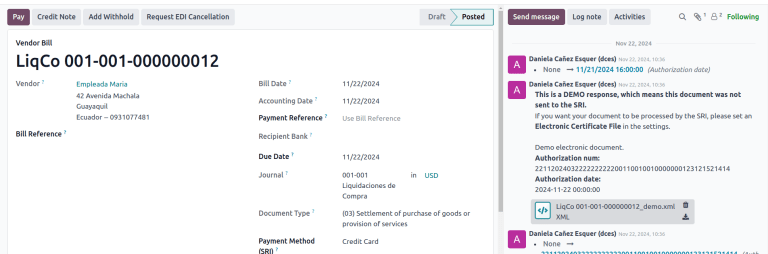
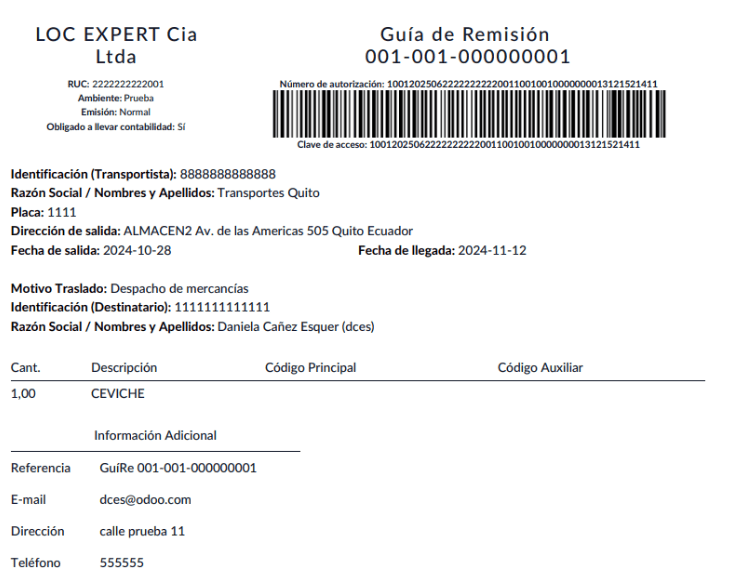
电子交付指南
厄瓜多尔的“电子送货指南”是一份法律文件,支持将货物或商品从该国境内的一个地方运输到另一个地方。它由货物发送者签发,旨在记录和证明产品的流动,以避免法律或税务问题。这是*国税局 (SRI)* 规定的一项财政要求。
重要
确保 install Ecuadorian Delivery Guide (l10n_ec_edi_stock) 模块。
运输车
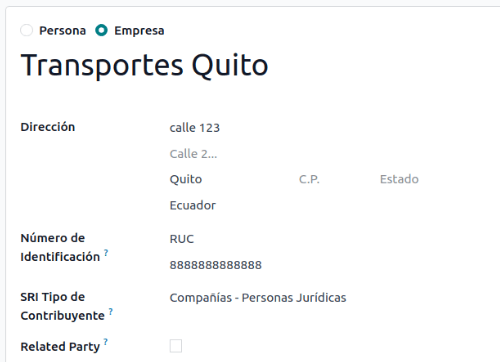
要创建新的承运商(运输商),请首先填写 create a new contact 并将联系信息填写为 Company。确保以下字段完整:
Identification Number:选择 RUC 并输入承运商的 RUC 号码。
SRI Taxpayer Type:选择 Companies - Legal Entities 作为税务金字塔中的合作伙伴位置,以自动计算增值税预扣税。
SRI 的证书文件
要上传 SRI 的证书文件,请转到 ,滚动到 Ecuadorian Localization 部分,然后单击 SRI Connection 部分中的:icon:oi-arrow-right SRI Certificates。然后,要创建新证书,请单击 New 并填写以下字段:
Name:证书的标题。
Certificate:使用 Upload your file 按钮上传 SRI 证书。
Certificate Password:如果需要,请包含用于解密 PKS 文件的密码。
创建证书后,单击 Settings 返回设置并确保在 Certificate file for SRI 字段中选择证书并勾选 Use production servers 复选框。
仓库配置
要配置仓库,首先:doc:create a new warehouse <../../inventory_and_mrp/inventory/warehouses_storage/inventory_management/warehouses>。为生成电子交货指南的每个仓库输入以下数据:
Entity Point:SRI给出的排放实体编号
Emission Point:SRI给出的发射点编号
Next Delivery Guide Number:转发追踪号码(首次保存仓库后可编辑)。
生成电子交付指南
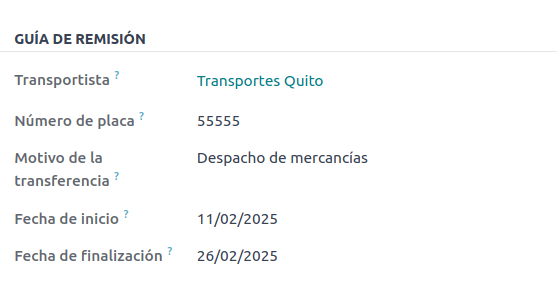
在销售工作流程中创建库存中的 delivery 后,请确保 Additional info 选项卡上的 Delivery Guide 部分中的以下字段填写完整:
Transporter:输入创建的:ref:
contact <localizations/ecuador/transporter>。Plate Number:输入车牌号。
Transfer Reason:默认设置:guilabel:
Goods dispatch;根据需要修改。Start date:自动设置为创建日期(可编辑)。
End date:自动设置为开始日期后 15 天(可编辑)。
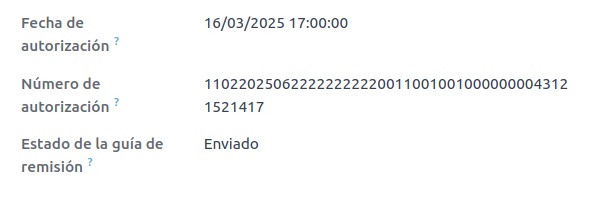
单击 Validate,然后单击 Generate Delivery Guide。随后,Delivery Guide 部分将提供以下信息:
Authorization date:政府授权文件的日期。
Authorization number:EDI 授权号(与访问密钥相同)。
Delivery Guide Status:传送指南的状态。
要接收 XML 和 PDF,可以向 Delivery Address 字段中使用的联系人发送电子邮件 - 这是可选的手动步骤;需要单击 Send Email 按钮。
电子商务
ATS Report module 可实现以下功能:
为每种付款方式的配置选择*SRI 付款方式*。
客户可以在电子商务结帐时手动输入其身份识别类型和号码。
在结账过程结束时自动生成厄瓜多尔的有效电子发票。
在线支付
要启用在线支付,请添加相关的 支付机构 并配置必要的 付款方式。必须为每种方法设置 SRI 支付方法。
注解
要从电子商务销售中正确生成电子发票,必须添加 SRI 支付方式。选择**付款方式**,访问其配置菜单和字段。
自动开票
Invoices 可以在结账过程后生成。
小技巧
发票的电子邮件模板可在 自动发票 选项下的 发票电子邮件模板 字段中修改。
重要
用于开票的销售日记帐是 Journal 菜单中优先级顺序中的第一个。
标识类型和编号
在结帐过程中,购买的客户可以选择表明其身份识别类型和号码。结帐正确完成后,需要此信息才能生成电子发票。
注解
进行验证以确保 Identification Number 字段完整且位数正确。对于 RUC 标识,需要 13 位数字,对于 Cédula,需要 9 位数字。
完成结账流程后,将生成确认发票,可手动或异步发送至 SRI。
销售点电子发票
确保*厄瓜多尔销售点模块* (l10n_ec_edi_pos) 为 installed 以启用以下功能和配置:
在每种付款方式配置中选择 SRI 付款方式。
在 POS 上创建新联系人时手动输入客户的身份识别类型和号码。
在结账过程结束时自动生成厄瓜多尔的有效电子发票。
付款方式配置
要 为销售点 创建付款方法,请进入 。
开票流程
标识类型和编号
P0S 收银员可以 create a new contact for a customer 向 POS 收银机索取发票。
厄瓜多尔销售点模块 在联系人创建表单中增加了两个新字段:识别类型 和 :guilabel:` 税号`。
注解
由于身份号码长度因身份类型而异,Odoo 在保存联系表单时会自动检查 Tax ID 字段。要手动确保长度正确,请知道 RUC 和 Citizenship 类型分别需要 13 和 10 位数字。
电子发票:匿名终端客户
当客户不要求提供电子发票时,Odoo 会自动将客户设置为 最终消费者 并生成电子发票。
注解
如果客户因此类购买的退货而请求贷方票据,则应使用客户的真实联系信息来制作贷方票据。无法为 Consumidor Final 创建贷方票据,但可以对其进行管理 directly from the POS register。
电子发票:特定客户
如果客户要求为其购物开具发票,可以选择或创建一个包含其财务信息的联系人。这样就能确保在生成发票时,提供准确的客户详细信息。
注解
如果客户因此类购买的退货而请求贷项票据,则可以管理贷项票据和退货流程:ref:directly from the POS register <pos/use/refund>。