


商店功能
报价单和销售订单
在零售工作中,您可能需要从 POS 收银机访问在销售应用中创建的报价单或销售订单,以完成销售。
选择销售订单或报价单
从 POS 收银机点击)图标,然后点击 报价单/订单以打开从销售应用创建的报价单和销售订单列表。导入后,销售订单参考编号会显示在订购产品下方,位于)图标旁边。
申请首付款或结算订单
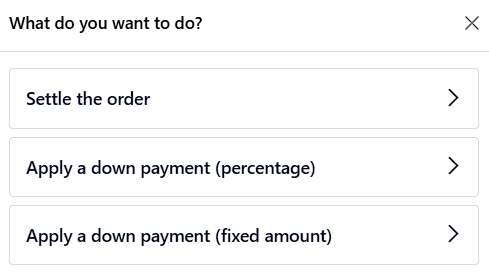
选择一个报价单或销售订单,在弹出窗口中选择所需的结算方式。客户可以:
完全结算订单:点击结算订单以支付报价单或销售订单的全部金额。
部分结算订单:
选择应用定金(百分比)或应用定金(固定金额)以为选定的报价单或销售订单支付定金。
输入客户支付的百分比或固定金额,然后点击应用将定金添加到购物车。
注解
一旦销售订单部分结算,所应用的预付款将自动从订单总额中扣除。
稍后发货
**稍后发货**功能允许您销售产品并安排稍后发货。例如,当产品缺货或数量过多而需要发货时,或者出于任何原因客户需要稍后发货等时,它很有用。
配置
转到 POS 设置,向下滚动至库存部分,然后启用允许稍后发货。
启动功能后,您可以:
选择 仓库 发送产品的地点。
定义 特别路线,或留空此字段以使用默认路径。
定义 Shipping Policy;如果产品可以单独发货,请选择 As soon as possible;如果一次发货所有产品,请选择 When all products are ready。
实际应用
访问 POS 收银机并进行销售。
在付款页面,设置客户并选择 稍后发货。
在弹出窗口中,设置发货日期,然后点击 Confirm 继续付款。
系统会立即创建从仓库到收货地址的交付订单。
注解
选定的客户必须在系统中引用地址才能发货产品。
条形码
使用 barcode scanner 可以提高效率并提供更快的客户服务。在销售点,扫描仪用于将产品添加到购物车、应用折扣或将员工登录到 POS 收银机。
在 库存 应用程序中启用后,您可以将条形码功能用于任何已分配条形码的产品。
分配条形码
要使用此功能,请在 default barcode nomenclature 之后添加 assign a barcode to your products。您还可以使用 barcode lookup feature and database 自动分配条形码。
注解
员工可以:ref:log into the POS by scanning a badge <pos/employee_login/badge>。要配置此功能,请打开 员工 应用程序,选择一名员工,然后在 HR Settings 选项卡中填写 PIN Code 或 Badge ID。
条形码命名法
条形码术语解释了条形码的识别和分类方式。扫描条形码时,它会链接到与其模式匹配的第一个规则。该模式语法遵循前缀匹配的标准化方法;如果条形码的前缀与模式对齐,则该条形码被视为匹配。
模式还定义了如何将数值(例如重量、价格或百分比)编码到条形码中。这些通过 {NNN} 表示,其中 N 定义了数字的位置。
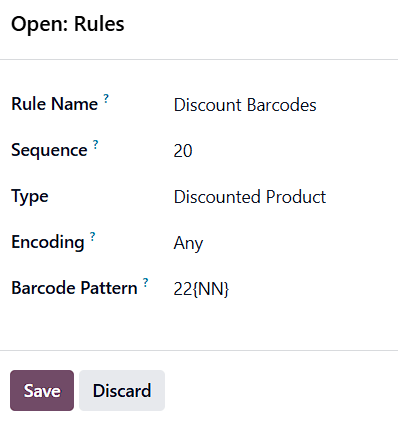
要查看或编辑这些规则,请转到POS 设置,向下滚动到库存部分,然后点击条形码命名法旁边的)图标。
对于折扣标签,使用折扣条形码规则。默认模式为22{NN},表示条形码必须以 22 开头,后跟两位数字表示折扣百分比。
小技巧
要允许三位数折扣(例如 100%),请在条形码模式字段中添加一个额外的 N`(例如 `22{NNN})。
其他资料
使用
要使用折扣标签,请扫描产品条形码或手动将其添加到购物车。然后,扫描折扣标签。折扣会自动应用于最后添加到购物车的产品。