


添加新申请人
一旦应聘者提交申请,无论是使用在线申请还是向职位别名发送电子邮件,都会在招聘应用程序中自动创建应聘者卡片。
不过,在某些情况下,可能需要在数据库中手动创建申请人。例如,如果公司接受邮寄的纸质申请表,或在现场招聘会上与潜在申请人见面,就有必要这样做。
要查看当前申请人,请导航至 应用程序,然后点击所需的职位卡。这样就会显示 申请人 页面,该页面以默认看板视图显示该特定角色的所有申请人,并按阶段排列。
快速添加
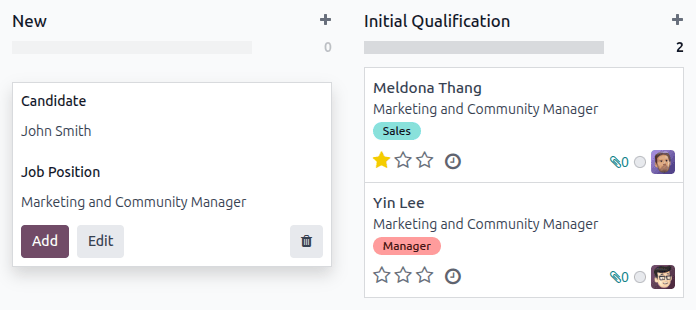
在申请页面上,单击快速添加按钮(由每个阶段右上角的小加号图标表示),以将新应聘者添加到该阶段。
在卡上输入以下信息:
候选人:从下拉菜单中选择应聘者。在申请页面的看板视图中显示为卡片标题。如果候选人不在系统中(来自以前的申请或是当前员工),在输入应聘者姓名后,单击创建”(候选人)”。
职位:当前职位将填充此字段。如果需要,可以通过从下拉菜单中选择不同的职位来更改职位。如果选择了不同的职位,则在创建卡片后,该卡片将显示在该新选择职位的申请页面上。
输入信息后,点击 添加。申请人将出现在列表中,并出现一张新的空白申请人卡。
如果需要,在出现的看板卡片中输入候选人后,单击编辑,将加载详细的应聘者表单。有关填写表单的详细信息,请参阅新应聘者表单部分。
快速添加时,点击空白卡片外部或 )图标将放弃当前申请人记录。
新申请表格
在申请页面上,单击左上角的新建按钮,将加载空白申请表单。
在新申请表单上,默认情况下,职位和招聘人员字段将根据职位配置填充。此外,如果在职位上配置了这些详细信息,则详情选项卡中的部门和公司字段也可能会被填充。
在新申请人表单的以下部分填写字段。
注解
根据安装的应用程序和配置,某些字段可能 不 显示。
候选人部分
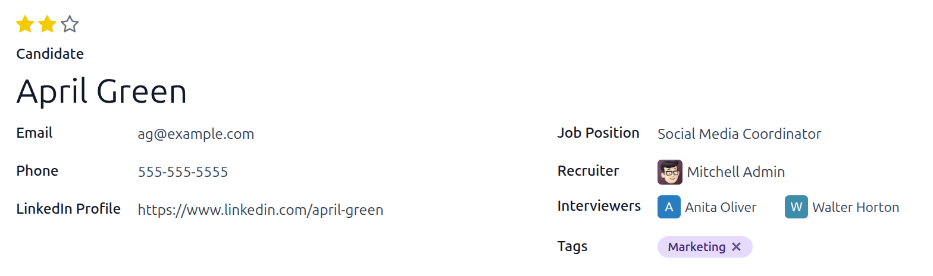
评估:表示应聘者的评级:一星()是良好,两星()是非常好,三星()是优秀。
候选人:输入应聘者的姓名。此字段在申请页面的看板视图中显示为卡片标题。这是表单上唯一的必填字段。
电子邮件:输入应聘者的电子邮件地址。
电话:输入应聘者的电话号码。
领英个人资料:输入应聘者在领英上的个人资料的网址。
职位:选择应聘者申请的职位。此字段默认填充,但如有必要可以更改。
招聘人员:选择负责该职位整个招聘流程的用户。
Interviewers:使用下拉菜单选择进行访谈的人员。所选人员**必须**具有为**招聘**应用程序配置的*招聘人员*或*官员*权限,才能显示在下拉列表中。有关更多信息,请参阅 Access rights 文档。
Tags:从下拉菜单中选择所需数量的标签。要添加不存在的标签,请输入标签名称,然后从出现的下拉菜单中单击 Create “new tag”。
备注选项卡
在此选项卡中输入有关申请人的任何注释。这些注释仅对具有适当访问权限的用户在内部可见。
详细信息选项卡
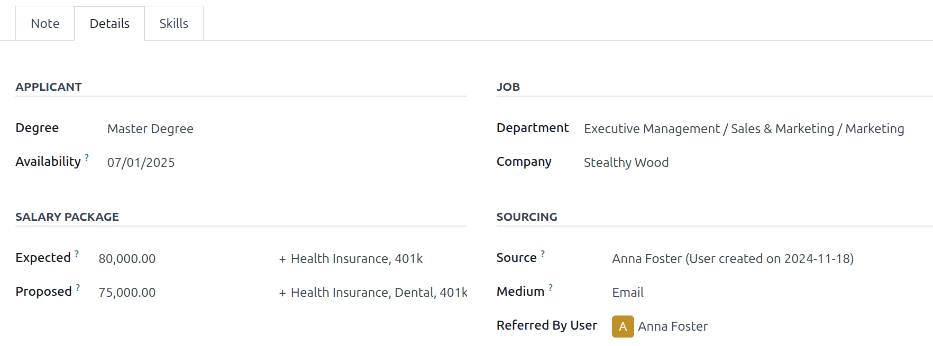
Details 选项卡包含有关申请人和职位的各种信息。
申请人部分
在相应字段中输入以下信息:
Degree:从下拉菜单中选择申请人的最高教育程度。选项包括:Graduate、Bachelor Degree、Master Degree 或 Doctoral Degree。 Graduate 选项表示申请人在获得学士学位之前毕业于最高级别的学校,例如高中或中学文凭,具体取决于所在国家/地区。
Availability:选择申请人可用的开始日期。要选择日期,请单击该字段以显示弹出日历。使用月份两侧的 (left) 和 (right) 箭头导航至所需月份,然后单击所需日期。将此字段留空表示申请人可以立即开始。
薪资待遇部分
在此部分配置提供的和建议的薪资和福利。填写以下字段:
Expected:在此字段中输入申请人请求的金额。该号码应采用
XX,XXX.XX格式。货币由公司的本地化设置决定。Other Benefits:如果申请人要求任何福利,请将其输入到 Expected 工资字段右侧的空白 Other Benefits 文本字段中。好处应该简短且具有描述性,例如
4 Weeks Vacation或Dental Plan。Proposed:在此字段中输入为职位申请人提供的金额。该号码应采用
XX,XXX.XX格式。Other Benefits:如果向申请人提供任何福利,请将其输入到 Proposed 字段右侧的 Other Benefits 文本字段中。好处应该简短且具有描述性,例如
Unlimited Sick Time或Health Insurance。
职位信息栏
创建新申请人时,会预先填充以下字段,只要在职位表单上指定这些字段即可。如果需要,可以编辑字段。
部门:从下拉菜单中选择该职位所属部门。
公司:通过下拉菜单选择职位所属公司。仅 在多公司数据库中显示此字段。
采购部分
本节包含有关申请人申请该职位的方式的详细信息。此信息对于 employee referrals 是必需的,并且允许在具有最高申请人代数的渠道上进行报告。
Source:使用下拉菜单,选择申请人从何处了解该职位。 Odoo 中预先配置了以下选项:Search engine、Lead Recall、Newsletter、Facebook、X、LinkedIn、Monster、Glassdoor 和 Craigslist。要添加新的 Source,请输入源,然后单击 Create “(new source)”。
Medium:使用下拉菜单指定如何找到职位列表。预配置的选项包括:Banner、Direct、Email、Facebook、Google Adwords、LinkedIn、Phone、SMS、Television、Website、X`(以前称为“Twitter”)或 :guilabel:`[Push Notifications] (website name)。要添加新的 Medium,请输入介质,然后单击 Create “(new medium)”。
推荐用户:如果在招聘推荐应用程序中为此职位设置推荐积分,请从下拉菜单中选择推荐申请人的用户。必须安装招聘推荐应用程序,此字段才会显示。
技能选项卡
可为申请人添加技能标签,具体操作详见 创建新员工 文档。