


报价请求
Odoo **采购**应用中的询价单(RFQ)功能可标准化从多个供应商订购产品的流程,这些供应商的价格和交货时间各不相同。
RFQs是公司向供应商发送的文档,用于请求产品报价。在Odoo中,一旦供应商批准RFQ,采购订单(PO)即被确认,以便在交货时间和价格上达成一致。
配置
产品
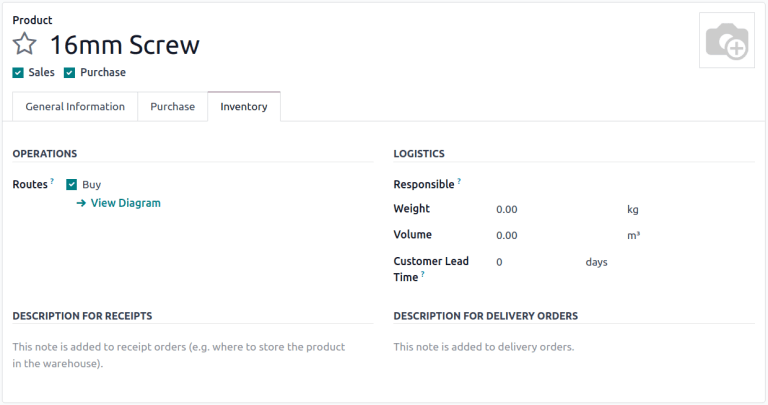
要在RFQ上自动填充产品信息和价格,请通过配置产品。选择现有产品,或通过选择新建创建新产品。这样做会打开产品表单,可以在其中配置销售和采购数据。
要配置可采购产品,请在产品名称下方勾选采购复选框。接下来,转到库存标签,并启用购买路线。
重要
只有在使用库存应用时,库存标签和路线才可见。
其他资料
供应商价目表
在产品表单的采购标签中,点击添加行输入供应商及其价格,以便每次列出产品时在RFQ上自动填充此信息。
其他资料
默认列包括数量、单价和交货提前期,但也可以启用其他列,如供应商产品代码或折扣(%)。
要启用或禁用列,请点击标题行右侧的(其他选项)图标,以显示可以在采购标签中添加(或删除)的其他列的下拉菜单。
注解
或者,可以通过添加现有产品的价格和交货提前期。点击左上角的新建。在出现的价格表表单的供应商部分,添加与供应商相关的产品信息。
订购产品
配置好产品和价格后,按照以下步骤创建并发送RFQs,为公司进行采购。
RFQ 仪表板
首先,导航至 。
Requests for Quotation 仪表板显示公司 RFQs、POs 及其状态的概览。屏幕顶部详细列出了公司中的所有 RFQs 以及个人(用户是买家)及其状态摘要。
右上角还提供了公司最近采购的报告(按总价值、交货时间和发送的 RFQs 数量)。
此外,仪表板还包含以下按钮:
To Send:处于 RFQ 阶段且尚未发送给供应商的订单。
Waiting:RFQs 已通过电子邮件发送,正在等待供应商确认。
Late:RFQs 或 POs,其中 Order Deadline 已通过。
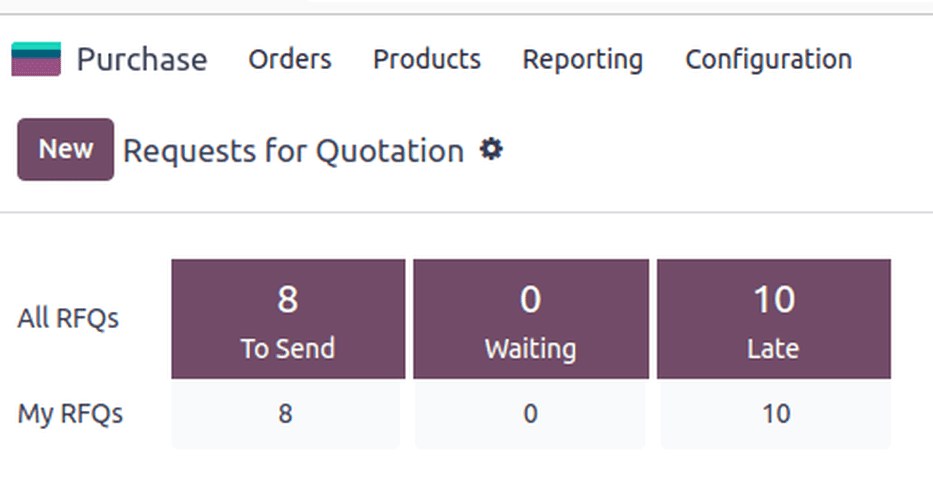
除了查看选项外,Requests for Quotation 仪表板还提供 Filters 和 Group By 选项,可通过搜索栏下拉菜单访问。
其他资料
创建一个新的 RFQ
要创建新的 RFQ,请单击 Requests for Quotation 仪表板左上角的 New 按钮以显示新的 PO 表单。
首先分配 Vendor。
Vendor Reference 字段指向供应商发送的销售和交货订单号。一旦收到产品,并且 PO 需要与交货订单相匹配,这就会派上用场。
激活 Purchase Agreements feature 后,会出现 Blanket Order 字段,指的是具有固定定价的定期订单的长期采购协议。要查看和配置一揽子订单,请前往:menuselection:Purchase app --> Orders --> Purchase agreements。
重要
仅当启用 Blanket Order 设置时,才会出现 Purchase agreements 视图。为此,请导航至 ,然后勾选 Blanket Orders 复选框。
接下来,配置 Order Deadline,这是供应商必须确认其同意供应产品的日期。
注解
超过 Order Deadline 后,RFQ 被标记为延迟,但仍可以订购产品。
Expected Arrival 根据 Order Deadline 和供应商提前期自动计算。勾选 Ask confirmation 复选框,要求供应商通过电子邮件确认发货日期。
激活 Storage Locations feature 后,会出现 Deliver to 字段,该字段指定使用哪个仓库操作(在 库存 应用程序中设置)来接收货件。
在此选择收货仓库地址,或选择 直运 来表明此订单将直接发货给最终客户。当选择 直运 时,直运地址 字段将被启用。联系人姓名会从 联系人 应用程序中自动填充到此处。
重要
转运配送选项仅在库存应用中启用转运配送设置后才会出现。要启用,请导航至,然后勾选转运配送复选框。
小技巧
要使用不同货币创建RFQs,需要在发票应用设置中启用各种货币。有关详细信息,请参阅外币。
产品选项卡
在 产品 标签中,添加要订购的产品。点击 添加产品,输入产品名称,或从下拉菜单中选择项目。
要创建新产品并添加,请在产品列中输入新产品名称,从下拉菜单中选择创建 [产品名称],然后手动添加单价。或者,选择创建并编辑…以跳转到该新产品的产品表单。
还可选择 目录 浏览所选供应商的产品菜单。从这里可以将产品添加到购物车。
注解
要调整产品和价格,请点击 :icon:`oi-arrow-right`(右箭头) :guilabel:`(右箭头)` 图标进入产品表单。
发送RFQ
点击 通过电子邮件发送,弹出 撰写电子邮件`窗口,其中包含一个 :guilabel:`采购:请求报价 模板已加载,准备发送到供应商的电子邮件地址(在**联系人**应用程序中配置)。
制作好所需信息后,点击 发送。发送后,RFQ 将进入 询价请求已发送 阶段。
点击 打印询价请求 可下载 PDF 格式的 RFQ。
其他资料
确认订单
点击 确认订单 可直接将 RFQ 转换为激活的 PO。
小技巧
Odoo 通过 PO 表单的聊天记录追踪每个订单的通信情况。这将显示用户与联系人之间发送的电子邮件,以及任何内部备注和活动。信息、备注和活动也可记录在聊天记录中。
一旦 RFQ 得到确认,就会创建一个 PO。
在新的 PO 中,订单截止日期 字段变为 确认日期,显示用户确认订单的日期和时间。
根据用户在 采购 应用程序设置中选择的配置,一旦订购或收到产品,就会创建 供应商账单。更多信息,请参阅 管理供应商账单 文档。
注解
下订单后,点击 接收产品 将记录数据库接收新产品的情况。
注解
安装**库存**应用程序后,确认|PO|会自动创建收货文件,并自动填充产品信息和预计到达日期。
其他资料