哥伦比亚
Odoo 的哥伦比亚本地化包为哥伦比亚的数据库提供会计、财务和法律功能,例如会计科目表、税收和电子发票。当将 DIAN Own Software 解决方案与 Odoo 结合使用时,本地化具有以下 prerequisites:
使用有效的 NIT 在 RUT (Registro Único Tributario) 中注册。
拥有有效的数字签名证书 approved by the ONAC。
Register and get enabled 通过完成 DIAN 要求的认证流程。
配置
模块安装
安装 下列模块,以获得哥伦比亚本地化的所有功能:
名称 |
技术名称 |
描述 |
|---|---|---|
哥伦比亚 - 会计 |
|
默认 财务本地化套装。该模块为哥伦比亚本地化添加了基本会计功能:会计科目表、税金、预扣款和身份证明文件类型。 |
Electronic invoicing for Colombia with DIAN |
|
该模块包括与 DIAN 作为自己的软件集成所需的功能,并增加了根据 DIAN 法规生成电子发票和支持文档的功能。 |
哥伦比亚 - 会计报告 |
|
该模块包括用于向供应商发送预扣税证明的会计报告。 |
哥伦比亚电子发票 - 使用 Carvajal |
|
该模块包含与 Carvajal 集成所需的功能。添加了根据 DIAN 法规生成电子发票和支持文档的功能。 |
哥伦比亚 - 销售点 |
|
该模块包括哥伦比亚本地化的**销售点**收据。 |
公司信息
配置您的公司信息:
访问贵公司的联系表格:
转到 Contacts 应用程序并搜索您的公司,或者;
转到 Settings 应用程序,激活 developer mode,然后在 Companies 部分中单击 Update Info。然后,在 Contact 字段中,单击公司名称。
配置以下信息:
公司名称。
Address:包括 City、Department 和 ZIP 代码。
Identification Number:选择 Identification Type`(:guilabel:`NIT、Cédula de Ciudadanía、Registro Civil 等)。当 Identification Type 为 NIT 时,Identification Number **必须**在 ID 末尾添加*验证数字*,并以连字符 (
-) 为前缀。
转到 Sales & Purchase 选项卡并配置 Fiscal Information:
Obligaciones y Responsabilidades:选择公司的财务责任。 (O-13 Gran Contribuyente、O-15 Autorretenedor、O-23 Agente de retención IVA、O-47 Regimen de tributación simple、R-99-PN No Aplica)。
Gran Contribuyente:如果公司是 Gran Contribuyente,请启用此选项。
Fiscal Regimen:选择公司的致敬名称(IVA、INC、IVA e INC 或 No Aplica)
Commercial Name:如果公司使用特定的商业名称,并且需要在发票中显示。
小技巧
Fiscal Information 部分中配置的数据将打印在有效的财务 PDF 报告中。
电子发票凭据和 DIAN 环境
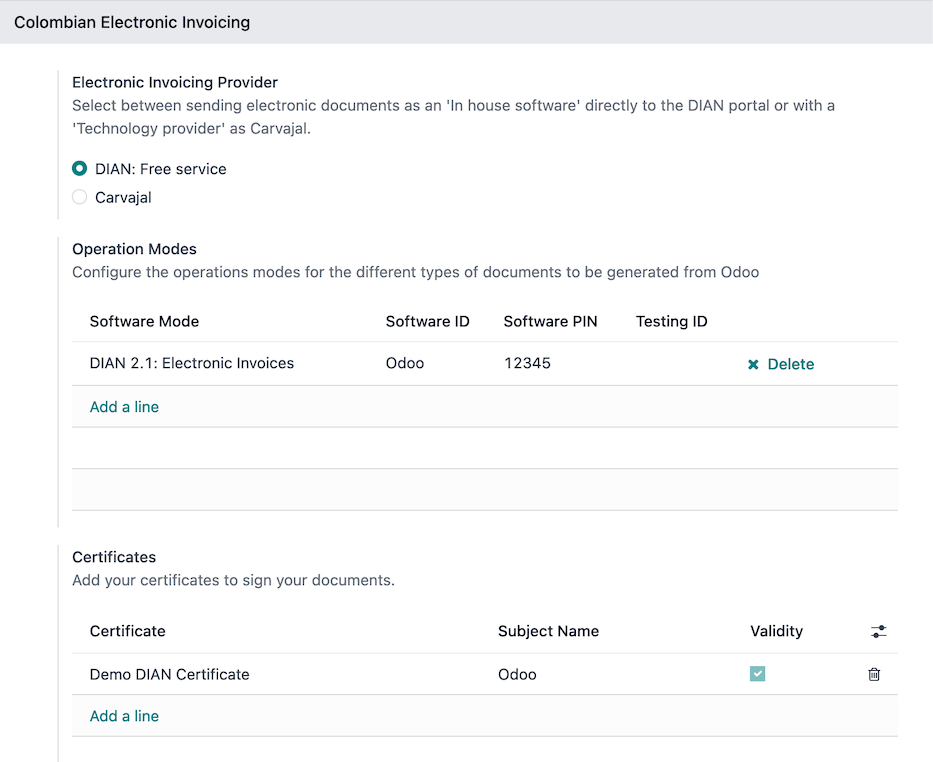
要配置用于连接 DIAN 的 Web 服务和 DIAN 环境的用户凭据,请导航到 并滚动到 Colombian Electronic Invoicing 部分。然后,按照下列步骤操作:
选择 DIAN: Free Service 作为 Electronic Invoicing Provider。
为要从 Odoo 生成的相应类型的文档(电子发票*或*支持文档)配置 Operation Modes。单击 Add a line,然后填写字段:
配置可用的:guilabel:
Certificates`来签署电子文档。单击 :guilabel:`Add a line,然后填写字段:Name:证书的名称。
Certificate:上传PEM格式的证书文件。在屏幕上显示的 Private Key 字段中,选择现有私钥或创建新私钥。为此,请输入密钥名称并选择 Create and edit。然后,在 Create Private Key 向导中,上传有效的 Key file 并单击 Save & Close。
配置|DIAN|环境; DIAN 电子发票模块提供四种不同的 DIAN 环境进行连接:
DIAN 演示模式:此环境允许使用演示数字证书测试电子发票工作流程。文件会自动创建和接受,并且不会发送到任何 DIAN 环境。每个内部验证都可以进行测试。要激活它,请勾选 DIAN Demo Mode 复选框。
注解
当启用 Test environment 复选框时,DIAN Demo Mode 复选框将在视图中隐藏。
认证环境:该环境用于通过 DIAN 认证流程,并从 Odoo 获得 启用 状态以开具发票。要激活该环境,请同时启用 测试环境 和 启动认证程序 复选框。
测试环境:该环境允许在 DIAN 测试门户中重现电子发票流程和验证。要激活它,只需启用 测试环境 复选框。
生产环境:该环境允许生成有效的电子文档。要激活它,请禁用 Test environment 和 Activate the certification process 复选框。
重要
不要在生产数据库上激活 DIAN Demo Mode。此模式仅适用于测试环境。
注解
在多公司数据库中,每家公司都可以拥有自己的证书。
其他资料
有关使用 Carvajal 解决方案的电子发票配置,请观看以下视频:Configuración de Facturación Electrónica - Localización de Colombia。
自动 DIAN 启用
Odoo 使用 DIAN Own Software 解决方案自动执行 DIAN 启用流程,成为电子发票开具人,将所需数量的有效客户发票、贷方票据和借方票据发送到 DIAN 认证环境。
要启动此过程,请填写 main configuration steps for electronic invoicing。
小技巧
始终在**测试数据库**中运行启用流程,作为投入生产之前持续进行电子发票测试的环境。
要开始此过程,请转到 ,滚动到 Colombian Electronic Invoicing 部分,然后完成以下步骤:
启用 Test Environment 复选框。
启用 Activate Certification Process 复选框。
输入 DIAN 要求的每种文件类型的文件数量
单击 Begin Certification Process,然后单击 Save。
注解
当您注册操作模式时,DIAN 所需的文件的确切数量会显示在门户中。
必要的期刊、产品和所需文档将自动生成并提交到 DIAN 的认证环境。
该过程完成后,单击 Open 查看生成的文档,并在 DIAN 选项卡下检查每个文档的验证状态。
重要
在进行生产之前,请确认 DIAN 门户中的公司状态已更改为 Enabled:
如果状态为 Enabled,则该过程已成功完成。
如果公司不是 Enabled,请重复该过程,直至成功启用。
其他资料
观看此 video 以了解该过程的演示。
主数据
联系人
在 contact form 上配置以下字段:
Identification Number (增值税):选择身份证号码类型并输入身份证号码。如果标识号类型为 NIT,则标识号必须在末尾包含验证数字,并以连字符 (
-) 为前缀。Sales & Purchase 选项卡中的 Fiscal Information fields。
产品
通过 访问产品表单,并确保配置 UNSPSC Category 字段(在 Accounting tab 中找到)或 Internal Reference 字段(在 General Information 选项卡中)。
税
要创建或修改税种,请转到 并选择相关税项。
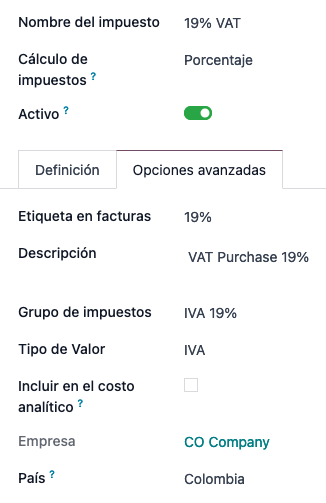
如果销售交易包括含税产品,请在 Advanced Options 选项卡中配置 Value Type 字段。还包括保留税类型(ICA、IVA、Fuente)。此配置用于在发票上正确显示税费。
销售日记账
一旦 DIAN 为电子发票决议指定了正式序列和前缀,**必须**在 Odoo 中更新与发票相关的销售日记账。要执行此操作,请导航至:menuselection:会计 --> 配置 --> 日记账,然后选择一个现有的销售日记账,或使用:guilabel:`创建`按钮创建一个新的销售日记账。
在销售日记账表单中,输入 日记账名称、类型,并在 日记账条目 选项卡中设置唯一的 简码。然后,在 高级设置 选项卡中配置以下数据:
Electronic invoicing:启用 UBL 2.1(哥伦比亚)。
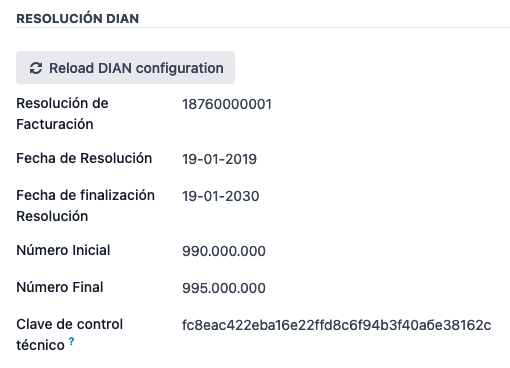
Invoicing Resolution:DIAN 通过测试集向公司发出的决议号。
Resolution Date:决议的初始生效日期。
Resolution End Date:决议有效期的结束日期。
Range of Numbering (minimum):第一个授权发票号码。
Range of Numbering (maximum):最后授权的发票号码。
Technical Key:从 DIAN 门户测试集或在生产环境中从其 Web 服务接收的控制密钥。
当数据库配置为 production environment 时,无需手动配置这些字段,而是单击 Reload DIAN configuration 按钮从 DIAN Web 服务获取 DIAN 解析信息。
采购日记账
一旦 DIAN 为与供应商账单相关的*支持文件*指定了正式序列和前缀,就需要在 Odoo 中更新与其支持文件相关的采购日记账。该过程类似于配置 销售日记账。
其他资料
有关使用 Carvajal 解决方案支持文档期刊的更多信息,请查阅`Documento Soporte - Localización de Colombia video <https://www.youtube.com/watch?v=UmYsFcD7xzE&list=PL1-aSABtP6ABxZshems3snMjx7bj_7ZsZ&index=8>`_。
科目表
作为本地化模块的一部分,:doc:`会计科目表</applications/finance/accounting/get_started/chart_of_accounts>`是默认安装的,会计科目自动映射为税金、默认应付账款和默认应收账款。哥伦比亚的会计科目表基于 PUC(Plan Unico de Cuentas)。
多币种
哥伦比亚的官方汇率由 Banco de la República 提供。
要启用自动汇率更新,请按照下列步骤操作:
转到:menuselection:
Accounting --> Configuration --> Settings。导航至 Currencies 部分并启用 Automatic Currency Rates。
确保选择 [CO] Bank of the Republic 作为 Service。
选择 Interval 作为货币汇率自动更新的频率。
主要工作流程
电子发票
以下是哥伦比亚本地化电子发票主要工作流程的细目:
用户创建发票。
Odoo 会生成合法的 XML 文件。
Odoo 生成带有电子签名的 CUFE(发票电子代码)。
Odoo 向 DIAN 发送通知。
DIAN 验证发票。
DIAN 接受或拒绝发票。
Odoo 会生成带有二维码的 PDF 发票。
Odoo 会将所附文档(包含发送的 XML 文件和 DIAN 验证响应)和有效 PDF 压缩成
.zip文件。用户通过 Odoo 向收单机构发送发票(:file:`.zip`文件)。
开票创建
注解
发票验证前的功能工作流程**不会**改变电子发票带来的主要变化。
生成电子发票并发送给|DIAN|和客户。这些文件可以根据销售订单创建,也可以手动生成。要创建新发票,请进入 并选择 创建。在发票表单中,配置以下字段:
客户:客户信息。
日记账:电子发票使用的日记账。
电子发票类型:选择文件类型。默认情况下,选择 Factura de Venta。
发票行:指定正确纳税的产品。
重要
在创建与电子发票日记账相关的第一张发票时,需要手动将发票的*序列*更改为|DIAN|格式:前缀 + 序列。
例如,格式化从 SETP/2024/00001 到 SETP1 的序列。
完成后,点击 确认。
电子发票发送
在 invoice confirmation 之后,单击 Send。在出现的向导中,确保启用 DIAN 和 Email 复选框,以将 XML 发送到 DIAN Web 服务,并将经过验证的发票发送到客户财务电子邮件,然后单击 Send。然后:
XML 文档已创建。
CUFE 已生成。
XML 由 DIAN 同步处理。
如果接受,该文件将显示在聊天记录中,并通过电子邮件发送给客户,并包含相应的
.zip文件。
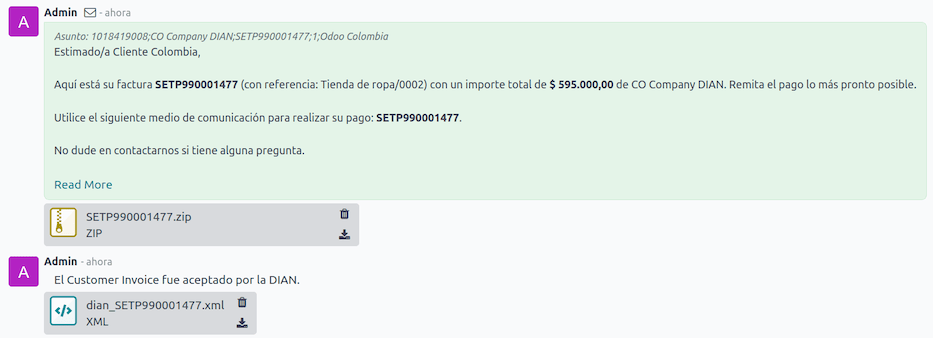
然后 DIAN 选项卡显示以下内容:
Signed Date:记录 XML 创建的时间戳。
Status:在 DIAN 响应中获得的状态结果。如果发票被拒绝,可以在此处查看错误消息。
Testing Environment:了解发送的文档是否已传送到|DIAN|测试环境。
Certification Process:了解文件是否作为 DIAN 认证过程的一部分发送。
Download:下载发送的 XML 文件,即使 DIAN 结果被拒绝。
Fetch Attached Document:下载已交付给客户端的:file:
.zip文件中包含的生成的附加文档文件。

贷记单
贷记单的流程与发票相同。要参照发票创建信用证,请转到 。在发票上点击 添加贷记单,然后填写以下信息:
贷记方式:选择贷记方式的类型。
部分退款: 部分退款时使用此选项。
全额退款:如果贷记票据为全额,请使用此选项。
全额退款和新发票草稿:如果贷记单已自动验证并与发票对账,则使用此选项。原始发票将作为新的草稿被复制。
原因:输入贷记的原因。
逆转日期:选择是否要为贷方票据设置一个特定日期,或者是日记账分录日期。
使用特定日记账:为贷记单选择日记账,如果想使用与原始发票相同的日记账,则将其留空。
退款日期:如果选择了特定日期,请选择退款日期。
审核完毕后,点击 逆转 按钮。
借记单
借记单的创建过程与贷记单类似。要参照发票创建借记单,请转到 。在发票上点击 添加借记单 按钮,然后输入以下信息:
原因:键入借记的原因。
借记日期:选择特定选项。
复制行:如果您需要用发票的相同行数登记借记票据,请选择此选项。
使用特定日记账:选择借记单的打印点,如果要使用与原始发票相同的日记账,则将其留空。
完成后,点击 创建借记单。
供应商账单支持文件
有了主数据、凭证和为供应商账单相关支持文档配置的采购日记账,您就可以开始使用*支持文档*了。
供应商账单的支持文件可通过采购订单或手动创建。进入 并填写以下数据:
供应商:输入供应商信息。
账单日期:选择账单日期。
日记账:选择与供应商账单相关的支持文件的日记账。
已开票行:指定正确纳税的产品。
审核完成后,点击 确认 按钮。确认后,将创建一个 XML 文件并自动发送给 Carvajal。
Common errors
在 XML 验证过程中,最常见的错误与缺少 :ref:`主数据 <localization/colombia/master-data>`有关。在这种情况下,会显示验证错误信息并阻止发送。
如果发票已发送,并被 DIAN 设置为*已拒绝*,则可通过点击 DIAN 选项卡中:guilabel:状态`字段旁边的 :icon:`fa-info-circle:guilabel:`(info circle)`图标查看错误信息。使用所报告的错误代码,可以在重新发送前查看要应用的解决方案。
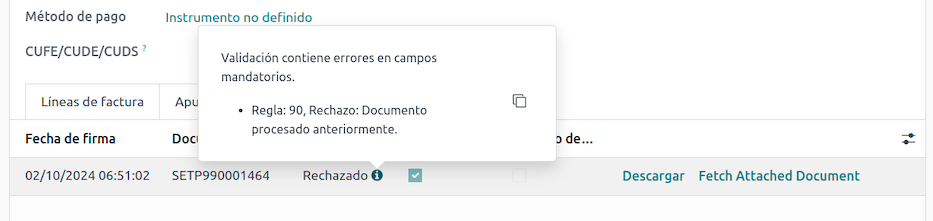
更正主数据或其他问题后,可以再次重新处理 XML。请按照 电子发票发送 流程操作。
财务报告
Certificado de Retención en ICA
该报告是向供应商提供的哥伦比亚工商业税(ICA)预扣证明。该报告可在 下找到。
点击 (齿轮) 图标,显示 下载 Excel 和 复制到文件 选项。
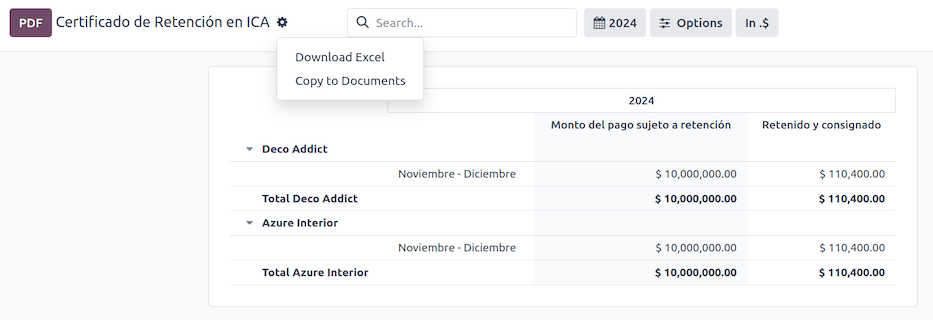
Certificado de Retención en IVA
该报告出具关于从供应商预扣增值税金额的证明。该报告可在 下找到。
点击 (齿轮) 图标,显示 下载 Excel 和 复制到文件 选项。
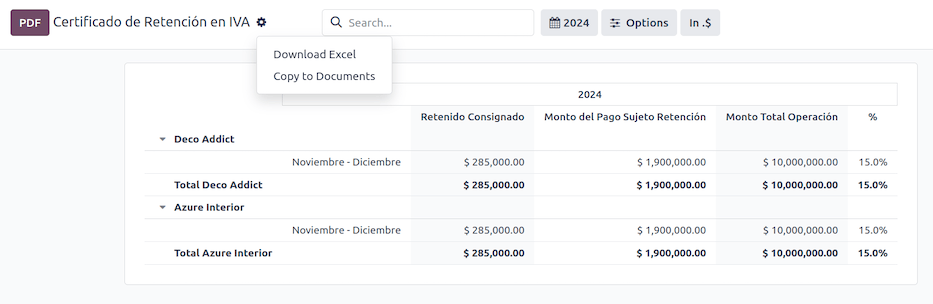
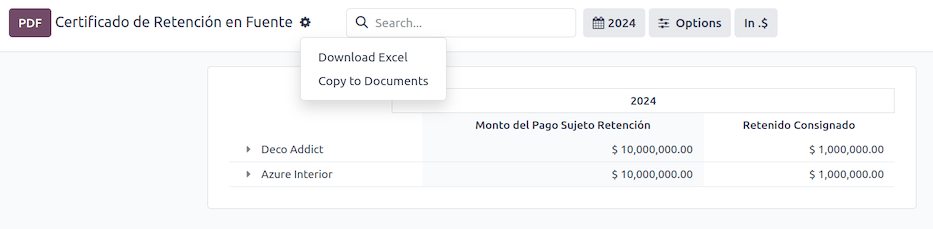
Certificado de Retención en la Fuente
该证书用于向合作伙伴发放预扣税款。该报告可在 下找到。
点击 (齿轮) 图标,显示 下载 Excel 和 复制到文件 选项。