假期累算计划
某些休息时间预先授予员工,而其他类型的休息时间通过*累积计划*获得,这意味着员工每工作指定的时间量(小时、天、周等),他们就会获得或*累积*指定的休息时间量。
Example
如果员工每工作一周累积一个休假日,他们每工作一小时将获得0.2个休假日。在40小时工作周结束时,他们将获得一整个休假日(8小时)。
创建累积计划
要创建新的应计计划,请导航至 。然后,单击 New 按钮,这将显示一个空白的*应计计划* 表单。
首先,输入应计计划的 Title。如果在多公司数据库中,Company 字段将出现在 Title 字段下方。使用下拉菜单,选择应计计划适用的公司。如果留空,则应计计划适用于所有公司。
接下来,配置表单的以下部分:
配置部分
在表单的*配置*部分配置以下字段:
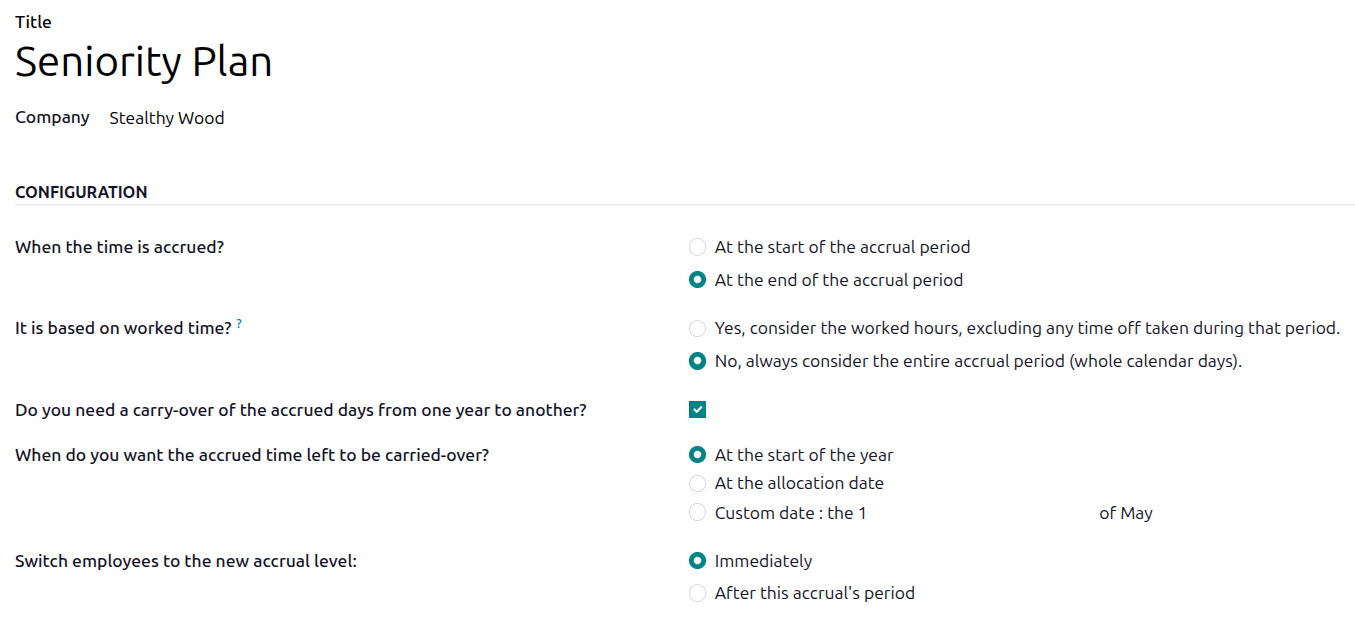
When the time is accrued?:选择员工开始累积休假时间的时间,At the start of the accrual period 或 At the end of the accrual period。
It is based on worked time?:选择如何确定累计休假时间。选项有:
Yes, consider the worked hours, excluding any time off taken during that period.:**不**被视为*工作时间*的天数**不**有助于 Odoo 中的应计计划。
No, always consider the entire accrual period (whole calendar days).:在确定工作时间时计算每天,没有例外。
Example
员工可以从应计计划中获得休假,该计划配置为每工作五天累积一天假期。应计计划基于员工的工作时间(选择 Yes, consider the worked hours, excluding any time off taken during that period. 选项),这意味着他们**仅**在工作的五个工作日内赚取假期时间,*而不是整个 7 天的一周期间。
该员工每周标准工作 40 小时。根据应计计划,他们每月应获得四天休假。
该员工使用 time off type 休假五天,并将 Counts as 设置为 Absence。由于该计划仅在工作时间内给予休假,因此这五天不计入应计利息。
因此,员工该月仅累积三天假期,而不是四天。
Do you need a carry-over of the accrued days from one year to another?:选择员工收到之前赚取的时间的时间。选项有:
年初:如果应计金额在下一年的 1 月 1 日结转,请选择此选项。
在分配日期:如果应计项目在时间分配给员工后立即滚动,请选择此项。
Custom date:如果其他两个选项都不适用,请选择此选项。选择后,使用两个下拉菜单设置日期,一个用于日期,一个用于月份。
里程碑
必须为员工创建里程碑,以便从应计计划中累积休假。每个里程碑都决定了员工获得休假的时间和时间。
要创建新的里程碑,请单击 Create a milestone 按钮,然后会加载*新里程碑*弹出窗口。然后填写表格上的以下部分。
小技巧
配置里程碑后,单击里程碑进行编辑,单击 (Delete) 图标将其删除,或单击 Add a milestone 创建其他里程碑。
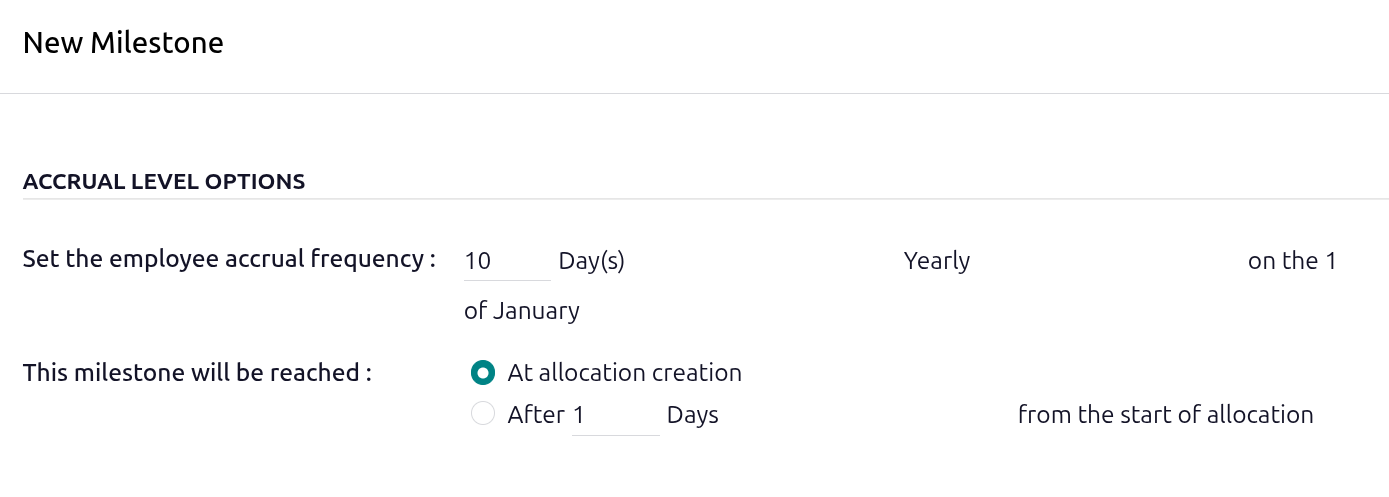
应计级别选项部分
此部分确定员工的收入金额以及时间。
设置员工累积频率:配置员工在设定的时间段内累积多少小时或天数。
前两个字段设置员工累积多少休息时间,而其余字段决定员工多久累积一次休息时间。
在第一个字段中输入员工累积的数值金额。数值格式为
X.XXXX,以便可以累积部分天数或小时。接下来,将中间字段设置为天或小时。在最后一个字段中,使用下拉菜单设置员工累积前两个字段中配置的时间的频率。某些选项需要配置额外的字段。默认选项为:
每小时:员工每工作一小时累积设定的时间量。不需要额外字段。
每天:员工每工作一天累积设定的时间量。不需要额外字段。
每周:员工每工作一周累积设定的时间量。选择后,使用下拉菜单在显示的字段中选择一周的具体日期。
每月两次:员工每月两次在两个特定日期累积设定的时间量。选择后,使用下拉菜单在显示的两个字段中选择月份的具体日期。
每月:员工每工作一个月累积设定的时间量。选择后,使用下拉菜单在显示的字段中选择月份的具体日期。
每年两次:员工每年两次在两个特定日期累积设定的时间量。选择后,使用下拉菜单在显示的四个字段中选择具体的日期和月份。
每年:员工每年一次在特定日期累积设定的时间量。选择后,使用下拉菜单在显示的两个字段中选择具体的日期和月份。
每工作小时:员工每工作一小时累积设定的时间量。不需要额外字段。
达到此里程碑的时间:此选择决定员工何时开始累积休息时间。选项为:
分配创建时:休息时间立即开始累积。
分配开始后(#)(时间)。:使用前两个字段设置员工达到里程碑的时间段。在第一个字段中输入数字,然后将中间字段设置为天、月或年。
结转选项部分
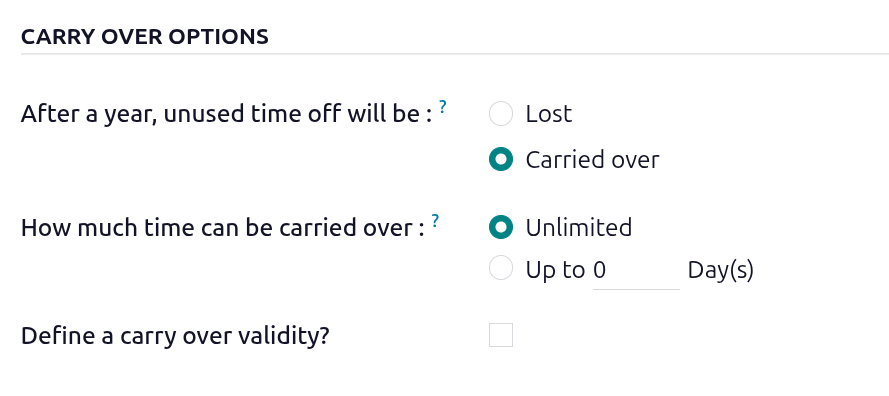
此部分决定年底未使用的休息时间会发生什么。配置以下字段:
一年后,未使用的休息时间将::如果任何未使用的休息时间会丢失且不会结转到下一年,请选择丢失。如果休息时间会滚动到下一年,请选择结转。选择此选项时,会显示两个额外部分:
可以结转多少时间::如果所有休息时间都可以结转,请选择无限制。如果有限制,请选择最多(#)天。在空白字段中输入员工可以从一年结转到下一年的总天数。
定义结转有效期?:如果结转的休息时间有到期日,请启用此选项。启用后,将显示以下内容:结转的天数将在(#)(天或月)内有效。在第一个字段中输入数字,然后将第二个字段设置为天或月。
上限选项部分
本部分设置了累积休息时间总量的限制。
定义年度上限?:启用此选项可设置每个日历年度可累积的时间总量限制。启用后,将显示以下行:如果累积时间达到(#)天,累积将停止,直到下一个结转日期。在数字字段中输入员工可以获得的最大天数。
定义余额上限?:如果员工使用此计划可以累积的时间有最大值,请启用此选项。启用后,将显示以下行:如果余额达到(#)天的可用时间,该计划将被暂停。在数字字段中输入员工在任何给定时间可以拥有的最大天数。超过此参数的任何休息时间将丢失。
完成后,点击保存保存里程碑,或点击保存并新建保存里程碑并创建新里程碑。

Example
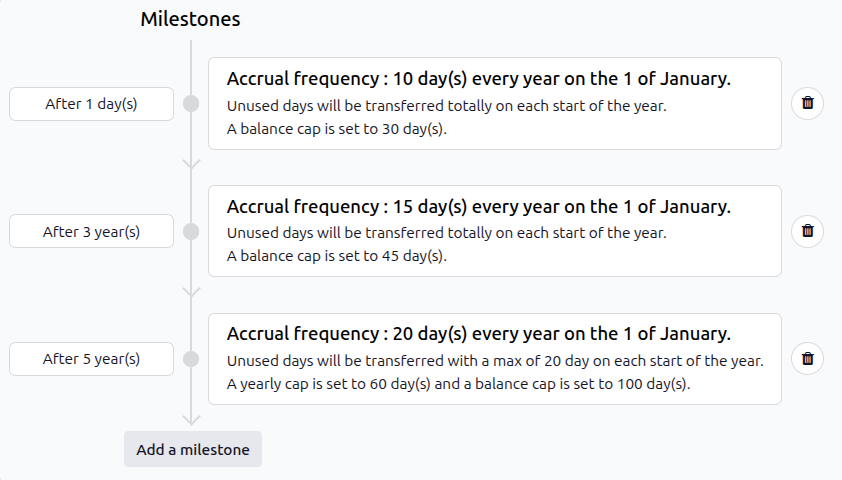
此里程碑表单的配置为:员工在入职时每年获得两周(10天),三年后获得三周(15天),五年后获得一个月(20天)。他们从每年的1月1日开始累积这些时间。
员工在前三年内累积的天数永远不能超过30天,第3-5年不能超过45天,五年后不能超过100天。当他们在相应年份超过这些金额时,将停止累积更多的休息时间。
此外,他们可以在前五年内结转所有未使用的休息时间,之后每年只能从一年结转20天到下一年。
请注意,在第五年,员工的年度上限为60天,总余额上限为100天。