


多员工管理
Odoo 销售点(POS)提供 员工登录 功能,允许多名用户 登录销售点收银机。启用该功能后,可执行以下操作:
选择可以 登录 POS 的特定用户。
配置
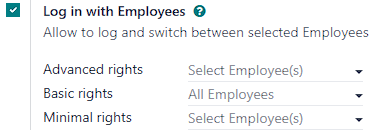
请通过 POS 设置 中的 POS 界面 部分进入多员工设置。然后,
激活 以员工身份登录 功能。
在 基本权利 字段中添加具有**基本 POS 功能**访问权限的员工。
在 高级权利 字段中添加具有**扩展 POS 功能**的员工。
在 最小权利 字段中添加具有**最低 POS 功能**访问权限的员工。
注解
若将 最低权限 和 基础权限 字段留空,则所有员工均可登录。
若将 高级权限 字段留空,则仅 Odoo 用户可获得扩展权限。
小技巧
点击销售点(POS)卡片右上角的 :icon:`fa-ellipsis-v`( :guilabel:`垂直省略号`)按钮,然后点击 编辑,即可从销售点(POS)主控制面板访问该设置。
其他资料
使用指南
正在登录
启用 员工登录 功能后,员工必须登录才能 打开销售点(POS)收银机 并访问销售点(POS)界面。员工可 扫描其员工工牌、点击 图标(用户)从授权用户列表中选择自己的姓名,或在 输入您的PIN码 字段中输入 个人PIN码 进行登录。

如需从 销售点(POS)界面 切换用户,点击销售点(POS)屏幕右上角当前登录员工的姓名,然后选择要切换到的用户即可。
小技巧
在没有扫描仪的情况下,点击 )图标,使用网络摄像头扫描条形码。
使用工牌登录
员工可以使用工牌登录。要配置基于工牌的登录,请在**员工**模块中为员工档案分配唯一的工牌ID:
导航至**员工**模块。
打开特定员工的表单视图。
前往 设置 标签页。
:guilabel:`出席/PoS/制造`类别提供两个选项:
在 :guilabel:` 工牌 ID` 字段中手动输入任何工牌 ID。
点击 生成 自动创建唯一的工牌 ID。
点击 打印工牌 生成指定工牌 ID 的条形码。
如需在 销售点(POS)界面 中通过工牌切换用户,必须先锁定收银机。操作方法如下:点击 图标(锁定),返回登录界面。之后,新员工可扫描其工牌进行登录。
添加 PIN 码
为提升安全性,可强制员工每次登录销售点(POS)收银机时输入PIN码。如需为员工设置PIN码,请按以下步骤操作:
导航至**员工**模块。
打开相关员工的表单视图。
前往 设置 标签页。
在 考勤/POS/制造 类别的 PIN 码 字段中输入所需的数字代码。
注解
PIN 码必须仅由数字序列组成。