


台湾
模块
提供以下与台湾本地化相关的模块:
名称 |
技术名称 |
描述 |
|---|---|---|
Taiwan - Accounting |
|
这是管理台湾会计图表的基本模块。 |
Taiwan - E-invoicing |
|
该模块允许用户将发票发送到 Ecpay 系统。 |
Taiwan - E-invoicing Ecommerce |
|
该模块允许用户在电子商务中输入Ecpay信息,以便将发票发送到Ecpay系统。 |
Taiwan - Accounting Reports |
|
该模块包括台湾的会计报告。 |
注解
在某些情况下,例如升级到带有附加模块的版本时,可能不会自动安装模块。任何缺失的模块都可以手动 installed。
本地化概述
台湾本地化包确保遵守台湾财务和会计法规。它包括用于管理税收、财政状况、报告和根据台湾标准定制的预定义科目表的工具。
台湾本地化包提供以下主要功能,以确保遵守当地财政和会计法规:
科目表:根据台湾会计标准定制的预定义结构。
Taxes:预先配置的税率。
E-invoicing (ECPay):符合台湾政府要求的电子发票集成。
税
台湾的标准税率为 5%,但特定行业适用特殊税率。要为 GBRT 配置特殊税,请转至 ,单击 New,然后配置以下内容:
在 Ecpay Tax Type 字段中,选择 Taxable (special tax rate)。
在出现的新 Ecpay Special Tax Type 字段中,选择适用的行业。
Example
如果选择 Saloons and tea rooms, coffee shops and bars offering companionship services: Tax rate is 25%,请在 Amount 字段中输入 25。
联系人
要管理 B2C 和 B2B 发票之间的区别,请在其 contact 表单中配置以下字段:
Individual (B2C):选择 contact 类型并提供 Email 或 Phone 编号。
Company (B2B):选择 contact 类型,输入 Tax ID,然后提供 Email 或 Phone 编号。
注解
发送给与 Company 联系人无关的个人的发票将被视为 B2C 发票。
发送给属于 Company 联系人的个人的发票被视为 **B2B 发票**(发送给母公司)。
会计
易支付集成
注解
确保 install Taiwan - E-invoicing (l10n_tw_edi_ecpay) 模块。
Odoo 支持与 ECPay 集成,将生成的发票直接提交到他们的系统。
设置
要配置集成,必须从 ECPay vendor backend 检索有效凭据。前往 获取所需信息:
MerchantID
Hashkey
HashIV
Odoo 中的配置
转到 ,向下滚动到 Taiwan Electronic Invoicing 部分,然后填写从 ECPay vendor backend 检索的 MerchantID、HashKey 和 HashIV 字段。
注解
出于测试目的,请勿使用真实凭据。相反,启用 Staging mode 选项并使用 ECPay 提供的 Staging information。
工作流
发送发票至ECPay
B2C发票(个人)
要发送 B2C 发票,请按照以下步骤操作:
导航至 和 create a new invoice。
选择 Individual 类型的 customer。
在 Ecpay 选项卡中,配置传送选项:
Get Printed Version:选中此项以允许客户收到可打印的 ECPay 发票。
Love Code:如果客户希望将发票捐赠给慈善机构,请输入爱心代码。
Carrier Type:如果客户使用基于云的运营商,请选择运营商类型,并根据需要输入 Carrier Number`(和 :guilabel:`Carrier Number 2)。
Confirm 发票,然后点击 Send。然后,确保选中 Send to Ecpay 复选框,然后单击 Send。
成功提交后,Ecpay 选项卡中的 Invoice Status、Ecpay Invoice Number 和 Creation Date 将自动更新。
注解
要打印或下载 ECpay 发票,请按照以下步骤操作:
确保在 Ecpay 选项卡中选中 Get Printed Version 选项。
在 Print Ecpay Invoice 窗口中,选择 Print Format (B2C) 并单击 Print Invoice。
B2B发票(公司)
要发送 B2B 发票,请按照以下步骤操作:
导航至 和 create a new invoice。
选择属于 Company 的 Company 或 Individual 的 customer。
Confirm 发票,然后点击 Send。然后,确保选中 Send to Ecpay 复选框,然后单击 Send。
成功提交后,Ecpay 选项卡中的 Invoice Status、Ecpay Invoice Number 和 Creation Date 将自动更新。
重要
确保 customer 的 Tax ID 字段填写了纳税识别号。
注解
默认情况下,B2B ECpay 发票可供打印或下载。请按照以下步骤操作:
在 Print Ecpay Invoice 窗口中,选择 Print Format (B2B) 并单击 Print Invoice。
小技巧
检查发票的 Log Note 以了解 ECPay 提交详细信息。失败的尝试会显示错误消息,而成功的提交会记录 Ecpay invoice number 和 Invoice status。
发票取消
要取消已提交的发票:
打开相关发票并点击 Request Cancel。
在弹出窗口中,提供取消 Reason,然后单击 Cancel Invoice。
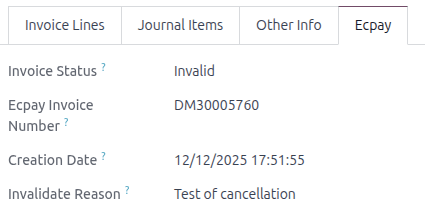
Invoice Status 更改为 Invalid,并且 Invalidate Reason 用取消 Reason 填充。
发送贷方票据至 ECPay
在发送贷项通知单之前,原始发票必须成功提交给 ECPay。
注解
贷方票据金额不能超过原始发票金额。
B2C 信用票据
要将 B2C 信用票据发送到 ECPay,请按照以下步骤操作:
点击相关发票上的 Credit Note 并输入 Reason displayed on Credit Note。
选择 Agreement Type 和 Allowance Notify Way,然后单击 Reverse。
单击 Confirm,然后单击 Send,确保选中 Send to Ecpay (Issue Allowance)。
然后,Refund State 更新为 Agreed`(对于 :guilabel:`Offline agreements)或 To be agreed`(对于 :guilabel:`Online agreements)。此外,Refund Invoice Number、Refund invoice Agreement Type 和 Allowance Notify Way 在 Ecpay 选项卡中相应更新。
B2B 信用票据
要将 B2B 信用票据发送到 ECPay,请按照以下步骤操作:
点击相关发票上的 Credit Note,输入 Reason displayed on Credit Note,然后点击 Reverse。
单击 Confirm,然后单击 Send,确保选中 Send to Ecpay (Issue Allowance)。
然后 Refund Invoice Number 会在 Ecpay 选项卡中自动更新。
电子商务
设置
要启用通过电子商务直接提交发票:
转到:menuselection:
Website --> Configuration --> Settings。在 Invoicing 部分中,启用 Automatic Invoice。
这可确保在线付款确认后自动生成发票并将其发送到 ECPay。
结账流程
B2C 客户:结账时,客户必须使用 Request a paper copy 字段表明是否希望收到实体发票
No:未提供副本。
Yes:可以从发票视图下载发票。
B2B 客户:交货确认后会出现 Invoicing Info 页面。客户可以选择 Donate 复选框捐赠发票,或从以下选项中选择 Ecpay e-invoice carrier,并在适用的情况下提供 Carrier Number 和 Carrier Number 2。
Member Account
Citizen Digital Certificate
Mobile Barcode
EasyCard
iPass
注解
如果未选择任何选项,仍可以从发票视图下载 Print Ecpay invoice。