


智利
模块
安装 下列模块,以使用智利本地化的所有功能。
名称 |
技术名称 |
描述 |
|---|---|---|
智利 - 会计 |
|
根据 :abbr:`SII(智利国家税务局)`法规和准则,增加了公司在智利运营所需的最低会计功能。 |
智利 - 会计报告 |
|
添加 Propuesta F29 和 Balance Tributario (8 columnas) 报告。 |
智利 - 电子发票 |
|
包括根据 SII 法规在线接收和生成**电子收据**和**发票**的所有技术和功能要求。 |
利商品电子出口 |
|
包括根据:abbr:`SII(智利国家税务局)`和海关条例生成出口货物电子发票的技术和功能要求。 |
智利 - 电子发票交货指南 |
|
包括所有技术和功能要求,以便根据:abbr: |
Chile - Localization: Factoring Extension |
|
生成 AEC 文件以将发票应收款转移给保理公司,创建相应的会计分录,并将发票付款状态更新为 Yielded。 |
注解
Odoo 会根据创建数据库时选择的国家自动为公司安装相应的软件包。
*智利 - 电子发票交货指南*模块依赖于*库存*应用程序。
重要
只有在公司已完成 `SII Sistema de Facturación de Mercado <https://www.sii.cl/factura_electronica/factura_mercado/proceso_certificacion.htm>`_`认证程序的情况下,才能使用所有功能。
公司信息
要使用此财务本地化的所有功能,company record 上需要以下字段:
公司名称
地址:
街道
城市
州/省
ZIP
国家/地区
RUT:输入所选 Taxpayer Type 的标识号。
Activity Names:最多选择四个活动代码。
Company Activity Description:输入公司活动的简短描述。
会计设置
接下来,转到 ,然后向下滚动到 Chilean Localization 部分,然后按照说明进行配置:
财政信息
配置以下 Tax payer information:
通过选择适用的纳税人类型来输入 Taxpayer 类型:
VAT Affected (1st Category):适用于向客户征税的发票
Fees Receipt Issuer (2nd Category):适用于开具费用收据 (Boleta) 的供应商
End consumer:仅开具收据
Foreigner
SII Office:选择您公司的 SII 区域办事处
电子发票数据
选择 SII Web Services 环境:
SII-Test:用于测试数据库,使用从 SII(智利国家税务局)`获取的测试 :abbr:`CAF(发票授权代码)。在这种模式下,可以测试直接连接流,文件被发送到 SII(智利国家税务局) 。
SII - 正式运行数据库:用于正式运行数据库。
SII - 演示模式:文件在演示模式下自动创建和接受,但**不会**发送到:abbr:
SII (智利国家税务局)。因此,在此模式下不会出现拒绝错误或*接受并有异议*。每个内部验证都可以在演示模式下进行测试。请避免在正式运行数据库中选择此选项。
然后,输入:guilabel:法律电子发票数据:
SII 决议编号
SII 决议日期
警告
在 multi-company environment 中,每个公司和 branch 必须有自己的 RUT 和相应的证书来处理发票。
DTE 接收电子邮件服务器
可以定义 DTE 电子发票邮箱 来接收客户的索赔和验收邮件。如果您想使用 电子发票邮箱 作为 DTE (Documentos Tributarios Electrónicos)`传入电子邮件服务器,则必须在 :menuselection:`会计 –> 配置 –> 设置 –> 智利本地化 中启用此选项。
重要
为了接收您的 SII 文件,有必要设置您自己的电子邮件服务器。有关如何设置的更多信息,请参阅本文档: 通过电子邮件在 Odoo 中交流 。
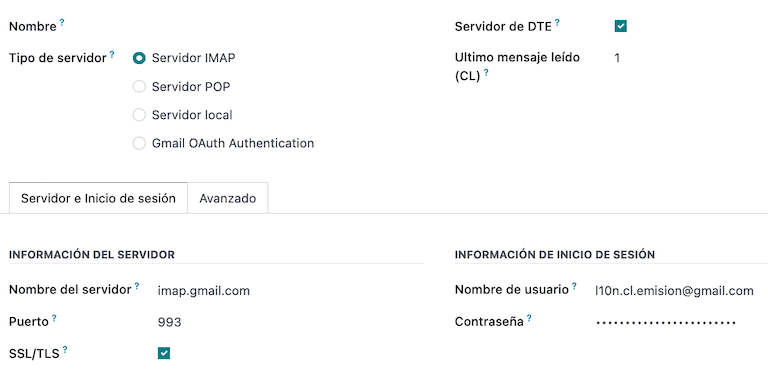
首先单击 配置 DTE 接收电子邮件,然后单击 新建 添加服务器并填写以下字段:
名称: 给服务器命名。
服务器类型: 选择使用的服务器类型。
IMAP 服务器
POP 服务器
本地服务器:使用本地脚本获取邮件并创建新记录。选择此选项后,可在 配置 部分找到该脚本。
Gmail OAuth 身份验证:需要在常规设置中配置 Gmail API 凭证。可在 登录信息 部分找到配置的直接链接。
DTE服务器:启用此选项。选中此选项后,该电子邮件帐户将用于接收供应商的电子发票,以及来自 SII(智利国家税务局) 的有关电子发票的通信。在这种情况下,该电子邮件应与 SII(智利国家税务局) 网站上内部进口服务部分中声明的两个电子邮件一致:ACTUALIZACION DE DATOS DEL CONTRIBUYENTE, Mail Contacto SII 和 Mail Contacto Empresas。
在 服务器和登录 选项卡中(针对 IMAP 和 POP 服务器):
服务器名称:输入服务器的主机名或 IP。
Port:输入服务器端口。
SSL/TLS: 如果使用 SSL/TLS 协议对连接进行加密,请启用此选项。
用户名:输入服务器登录用户名。
密码:输入服务器登录密码。
小技巧
在上线之前,建议存档或删除收件箱中不需要在 Odoo 中处理的所有与供应商账单相关的电子邮件。
证书
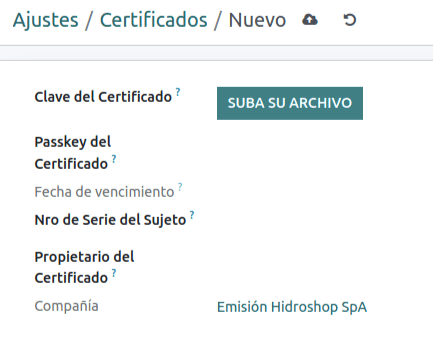
生成电子发票签名需要`.pfx`格式的数字证书。如要添加,请点击 签名证书 部分下的 配置签名证书。然后,点击:guilabel:新建 配置证书:
证书密钥: 点击 上传文件 并选择
.pfx文件。证书密码:输入文件的密码。
主题序列号:根据证书格式,该字段可能不会自动填充。在这种情况下,请输入证书的法定代表:abbr:
RUT(Rol Único Tributario)。证书所有者:如果需要限制特定用户使用证书,请选择一个。若要与所有计费用户共享证书,请将该字段留空。
警告
如果 Certificate Owner 字段设置为特定用户,并且没有与用户共享证书,则自动发送电子文档和接收确认将被**禁用**。
多币种
官方货币汇率由 Chilean mindicador.cl 提供。导航至 ,设置汇率自动更新的 时间间隔,或选择其他 服务。
线上伙伴信息
要发送 SII(智利国家税务局) 电子发票,也需要配置合作伙伴联系人。要执行此操作,请打开 应用程序,并在新的或现有的联系人表单中填写以下字段。
名称
电子邮件
识别码
纳税人类型
活动描述
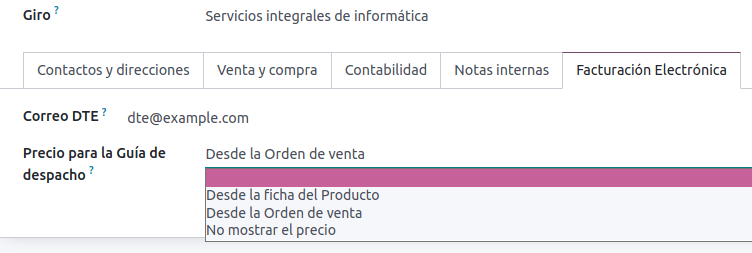
在 电子发票 选项卡中:
DTE 电子邮件:为合作伙伴输入发件人的电子邮件地址。
送货指南价格:选择送货指南显示的价格(如有)。
注解
DTE 电子邮件 是用于发送电子文档的电子邮件,必须在将成为电子文档一部分的联系人中设置。
文件类型
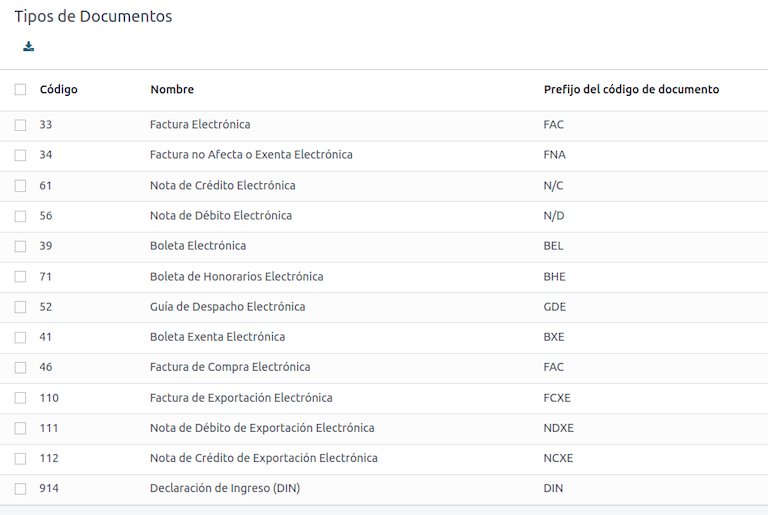
会计文档按 :abbr:`SII(智利国家税务局)`定义的文件类型分类。
文档类型在安装本地化模块后自动创建,可通过导航至 进行管理。
注解
有几种文档类型默认为未激活,但可以通过切换 激活 选项激活。
在发票上使用
每笔交易的文件类型由以下因素决定:
与发票相关的日记账,确定该日记账是否使用单据。
根据签发人和接收人的类型(如买方或卖方的财政制度)适用条件。
日记账
Odoo 销售日记账 通常代表一个业务单位或地点。
Example
Ventas Santiago.
Ventas Valparaiso.
对于零售商店来说,通常每个:abbr:POS(销售点) 都有一份日记账。
Example
收银员 1.
收银员 2.
*采购*交易可使用一个明细账进行管理,但有时公司会使用多个明细账,以处理一些与供应商账单无关的会计交易。这种配置可以通过以下模式轻松设置。
Example
向政府交税。
员工付款。
创建销售日记账
要创建销售日记账,请导航至 。然后,单击 新建 按钮,填写以下所需信息:
类型:从下拉菜单中为客户发票日记账选择 销售。
销售点类型:如果销售日记账用于电子文档,则必须选择:guilabel:
在线`选项。否则,如果日记账用于从以前系统导入的发票,或使用 :abbr:`SII (Servicio de Impuestos Internos)门户网站 Facturación MiPyme,则可使用 手动 选项。使用文件:如果日记账将使用文档类型,请选中此字段。此字段仅适用于可与智利可用的不同单据类型集相关的采购和销售日记账。默认情况下,创建的所有销售日记账都将使用凭证。
然后,从 日记账记项 标签,在 会计信息 部分定义 默认收入账户 和 专用贷记单序列。借记单其中一个 用例 也需要配置这些字段。
CAF
以电子方式签发的每种文档类型都需要*作品集授权码* (CAF)。 CAF 是 SII 向开具行提供的文件,其中包含电子发票文档授权的对开页/序列。
您的公司可以申请多个对页,并获得多个与不同对页范围相关联的:abbr:CAF (Folio Authorization Codes)。这些:abbr:CAF 在所有日记账中共享,因此每种文档类型只需一个有效的: abbr:CAF (Folio Authorization Codes),并将应用于所有日记账。
请参阅`SII 文档 <https://palena.sii.cl/dte/mn_timbraje.html>`_,查看如何获取 CAF 文件的详细信息。
重要
SII 所需的 CAFs 从生产到测试(认证模式)是不同的。确保根据您的环境设置了正确的 CAF。
上传 CAF 文件
从:abbr:SII (Servicio de Impuestos Internos) `门户获取 `CAF (Folio Authorization Code) 文件后,需要通过导航至 ,上载到数据库。然后,点击 新建 开始配置。在 CAF (Folio Authorization Code)`表格中,点击 :guilabel:`上传您的文件 按钮上传您的 CAF (Folio Authorization Code)`文件,然后点击 :guilabel:`保存。
上传后,状态将变为 使用中。此时,当交易用于此单据类型时,发票号码会在序列中占据第一个对开页码。
重要
在上传 CAF 文件之前,文档类型必须处于活动状态。如果某些作品集已在之前的系统中使用,则必须在创建第一个交易时设置下一个有效作品集。
科目表
默认情况下,会计科目表作为本地化模块中包含的数据集的一部分安装。帐户自动映射到:
税
默认应付账款
默认应收科目(PoS)
转移科目
转化率
其他资料
税
作为本地化模块的一部分,税款会自动创建,并附带相关的财务账户和配置。可通过 管理这些税项。
Chile has several tax types, the most common ones are:
增值税:常规增值税可以有多种税率。
ILA:酒精饮料税。
其他资料
用法和测试
电子发票工作流
在智利本地化中,电子发票工作流程包括客户发票开具和供应商账单接收。下图解释了信息如何共享给 SII(Servicio de Impuestos Internos)、客户和供应商。
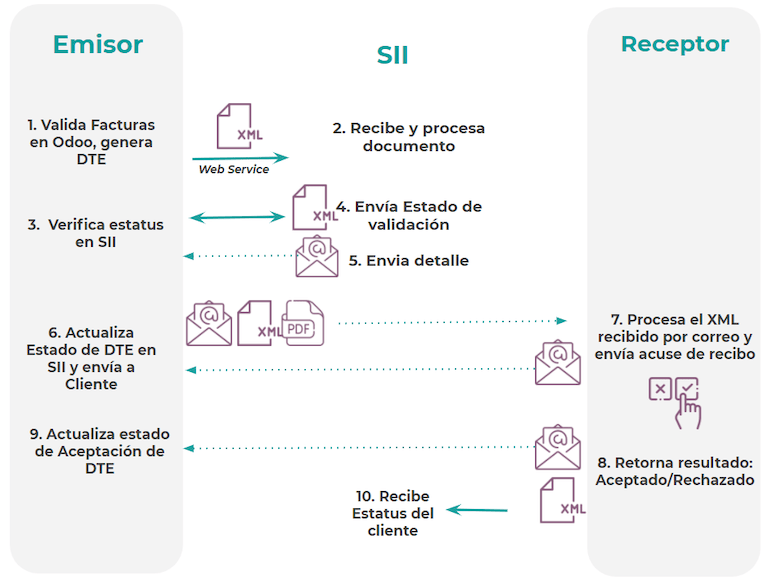
客户发票发出
创建和配置合作伙伴和日记账后,发票将以标准方式创建。对于智利来说,不同之处在于根据纳税人自动选择的文档类型。如有需要,可通过导航至 手动更改发票上的文档类型。
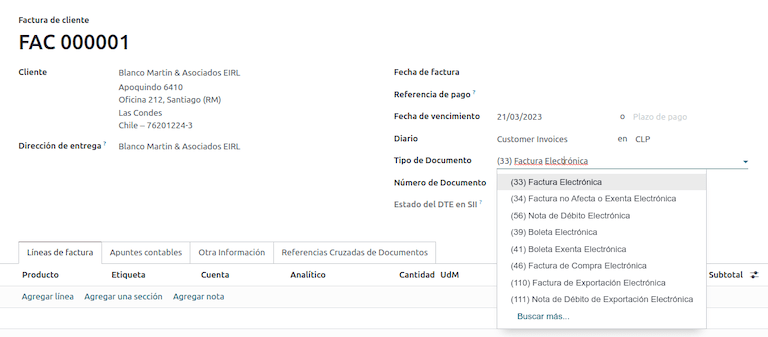
重要
文档类型 33 电子发票必须至少有一项含税项目,否则 SII 会拒绝文档验证。
验证和 DTE 状态
填写了所有发票信息(手动填写或根据销售订单自动生成)后,即对发票进行验证。发票过账后:
自动创建并记录在聊天记录中的 DTE(电子税务文件) 文件。
The DTE SII status is set as Pending to be sent.
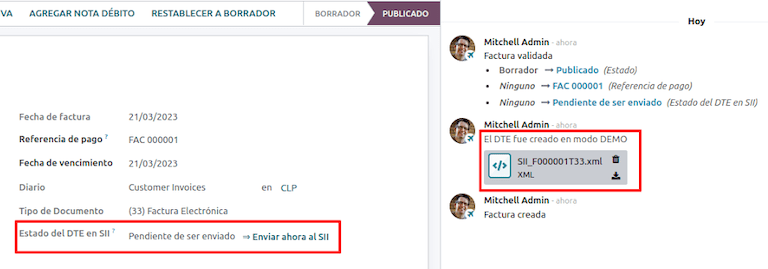
DTE 状态是由 Odoo 通过每天晚上运行的预定操作进行自动更新。若需要立即取得税务机关(SII)的回应,您也可以按照 DTE 状态工作流程,手动执行:
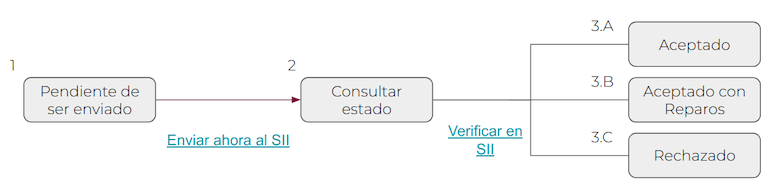
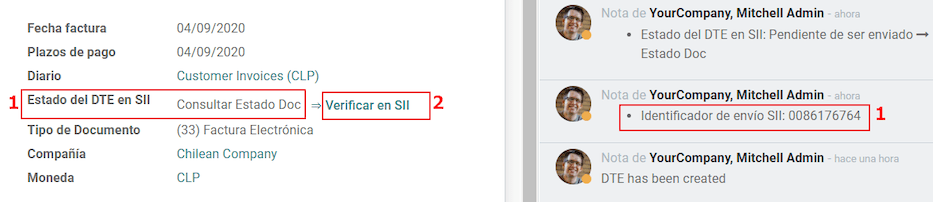
第一步是将 DTE 发送到 SII。可以通过单击 Enviar Ahora 按钮手动发送。这会生成发票的 SII Tack number,用于检查 SII 通过电子邮件发送的详细信息。然后,DTE status 更新为 Ask for Status。
一旦收到 SII 响应,Odoo 就会更新 DTE status。要手动执行此操作,请单击按钮 Verify on SII。结果可以是 Accepted、Accepted With Objection 或 Rejected。
重要
在接受或拒绝之前,SII 中有中间状态。建议 不要 连续单击 Verify in SII 以便顺利处理。
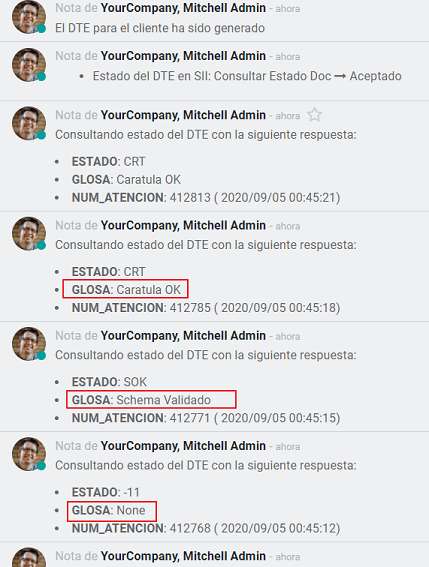
来自 SII 的最终响应可以采用以下值之一:
Accepted:表示发票信息正确,我们的文档现在在财务上有效并自动发送给客户。
已接受但有异议:表示发票信息正确,但发现了一个小问题,但该文档现在在财务上是有效的,并且会自动发送给客户。
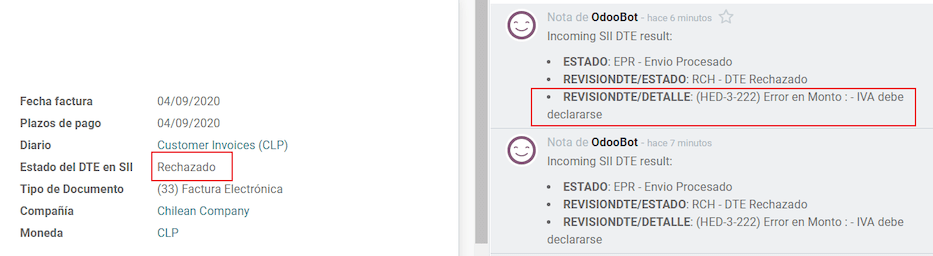
已拒绝:表示发票信息不正确,必须更正。详细信息将发送至您在 SII 中注册的电子邮件地址。如果在 Odoo 中正确配置,则在处理电子邮件服务器后,也会在聊天中检索详细信息。
如果发票被拒,请按照以下步骤操作:
将文件更改为 草稿。
根据聊天中收到的来自 SII 的信息进行必要的更正。
Post the invoice again.
Crossed references
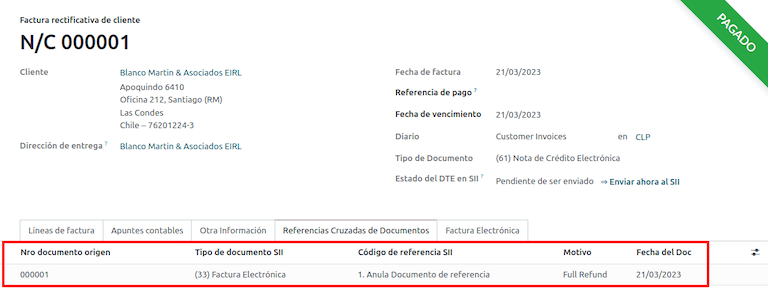
创建发票时,作为另一个财务单据的结果,必须在 交叉引用 标签中登记与发起单据相关的信息。该选项卡通常用于贷方或借方票据,但在某些情况下也可用于客户发票。贷方和借方备注由 Odoo 自动设置。
开票报告PDF
一旦发票被 SII 接受并验证并打印 PDF,它就会包含表明该文档在财务上有效的财务元素。
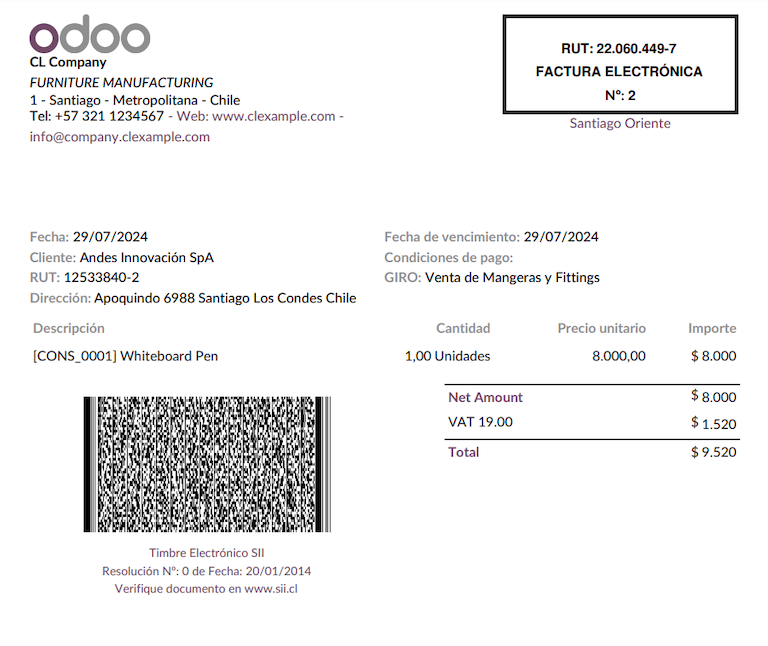
重要
如果您托管在 Odoo SH 或内部部署中,则应手动安装 pdf417gen 库。使用以下命令安装它:pip install pdf417gen。
商业验证
发票发送给客户后:
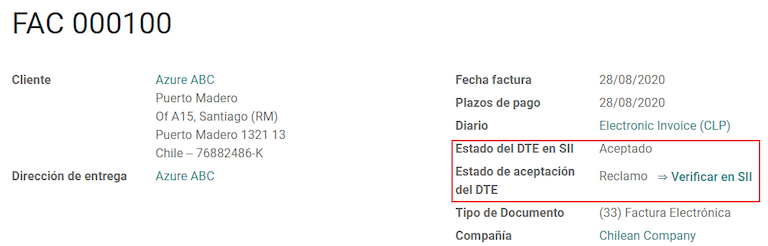
DTE 合作伙伴状态 更改为 已发送。
客户必须发送接收确认电子邮件。
随后,如果商业条款和发票数据无误,则发送接受确认函;否则,发送索赔函。
字段 DTE Acceptance Status 自动更新。

处理已索取的发票
一旦发票被 SII 接受,就无法在 Odoo 中取消。如果您收到客户索赔,正确的处理方法是使用贷项通知单取消发票或更正发票。请参阅 贷记单 部分了解更多详细信息。
Common errors
:abbr:`SII(智利国家税务局)`拒绝的原因有多种,但以下是您可能遇到的一些常见错误以及解决方法:
- 错误:
RECHAZO- DTE Sin Comuna Origen提示: 确保正确填写公司地址,包括州/省和城市。 - 错误:
en Monto - IVA debe declararse提示: 发票行应包括一个增值税税种,确保在每个发票行添加一个税种。 - 错误:
Rut No Autorizado a Firmar提示: 输入的 RUT 不允许以电子方式开具发票,请确保公司 RUT 正确且在 SII 中有效以进行电子发票。 - 错误:
Fecha/Número Resolucion Invalido RECHAZO- CAF Vencido : (Firma_DTE[AAAA-MM-DD] - CAF[AAAA-MM-DD]) > 6 meses提示: 尝试添加与此文档相关的新 CAF,因为您正在使用的 CAF 已过期。 - 错误:
Element '{http://www.sii.cl/SiiDte%7DRutReceptor': 此元素不是预期元素。预期元素为 ({http://www.sii.cl/SiiDte%7DRutEnvia )..提示: 确保在客户和主公司中设置了 文件类型 和 VAT 字段。 - 错误:
Usuario sin permiso de envio.**提示:**此错误表明贵公司很可能尚未通过 SII (Servicio de Impuestos Internos) - Sistema de Facturación de Mercado中的 `认证程序<https://www.sii.cl/factura_electronica/factura_mercado/proceso_certificacion.htm>`_。如果是这种情况,请联系您的客户经理或客户支持,因为该认证不属于 Odoo 服务的一部分,但我们可以为您提供一些替代方案。如果您已通过认证程序,当与证书所有者不同的用户试图发送 DTE(Documentos Tributarios Electrónicos) 文件到 SII(Servicio de Impuestos Internos) 时,会出现此错误。 - 错误:
CARATULA提示: 出现这种错误的原因只有五个,而且都与 XML 的 Caratula 部分有关:
贷记单
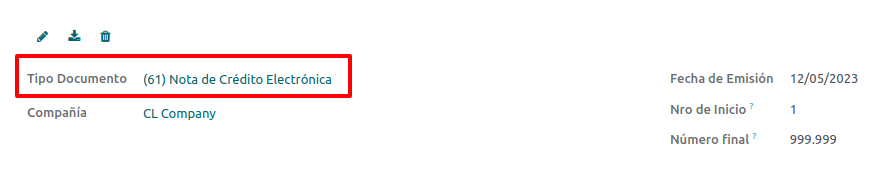
当需要取消或更正已确认的发票时,必须生成信用证。需要注意的是,信用证需要一个 CAF 文件,该文件在 SII 中被识别为 文件类型 61。请参阅 CAF 部分,了解有关在每种单证类型上加载 CAF 的过程的更多信息。
用例
取消参考文件
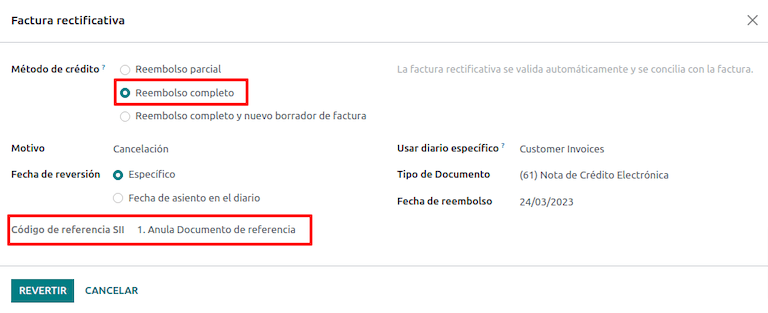
如果您需要取消或废止发票,请进入 并选择所需的发票。然后,使用 添加贷记 按钮并选择 全额退款,在这种情况下,: abbr:SII(智利国家税务局)`参考代码会自动设置为 :guilabel:`Anula Documento de referencia。
正确引用的文档
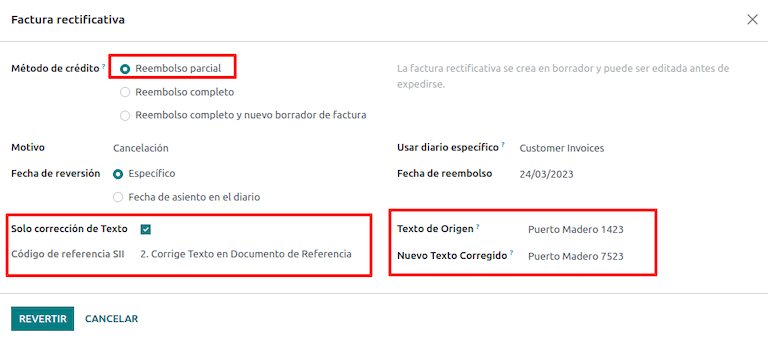
如果需要更正发票信息,例如原始发票上的街道名称错误,请使用按钮 Add Credit Note,选择 Partial Refund 并选择选项 Only Text Correction。在这种情况下,SII Reference Code 字段自动设置为 Corrects Referenced Document Text。
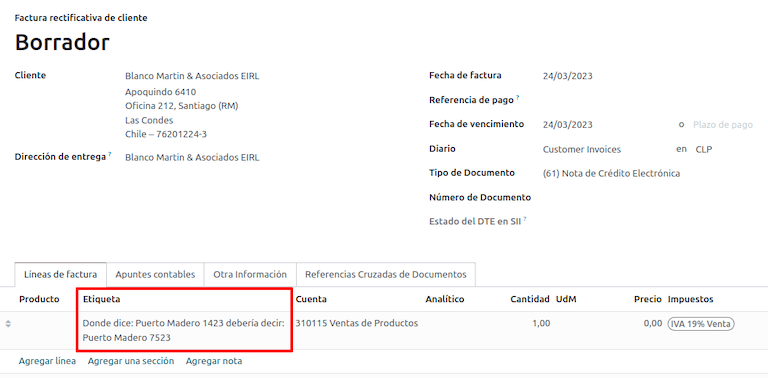
Odoo 使用发票中更正的文本和 Price 0.00 创建贷项通知单。
重要
确保在销售日志中专门为此用例定义 Default Credit Account。
更正参考文档金额
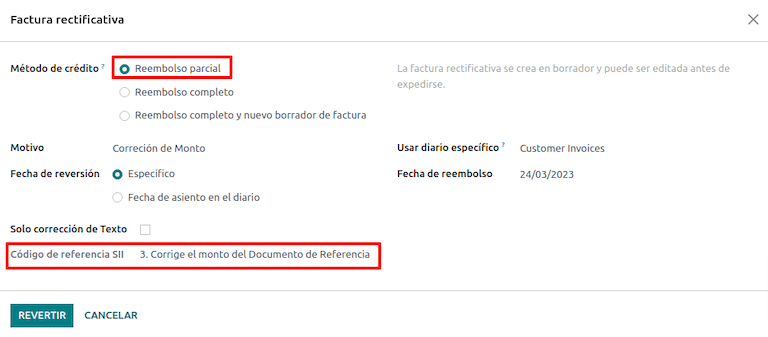
当需要更正金额时,请使用按钮 Add Credit note 并选择 Partial Refund。在这种情况下,SII Reference Code 自动设置为 Corrige el monto del Documento de Referencia。
借记单
在智利本地化中,除贷记票据外,还可使用 添加借记票据 按钮创建借记票据,主要有两种使用情况。
用例
在发票上添加债务
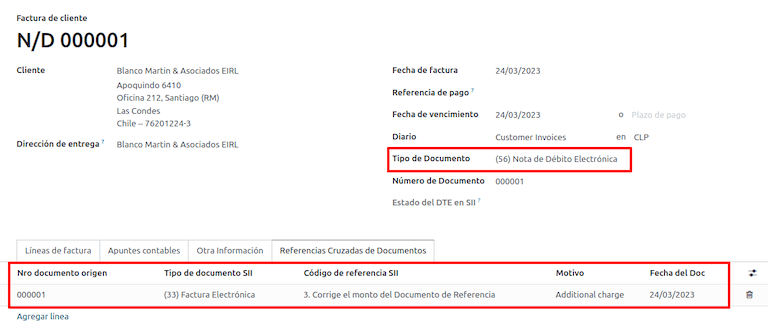
借方票据的主要用例是增加现有发票的价值。为此,请为 Reference Code SII 字段选择选项 3. Corrige el monto del Documento de Referencia。
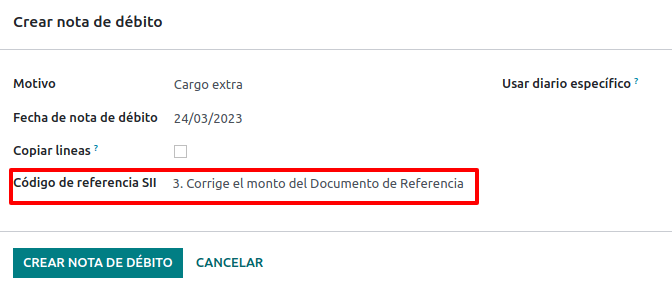
在这种情况下,Odoo 自动将 Source Invoice 包含在 Cross Reference 选项卡中。
小技巧
您只能将借项单添加到 SII 已接受的发票中。
取消贷方票据
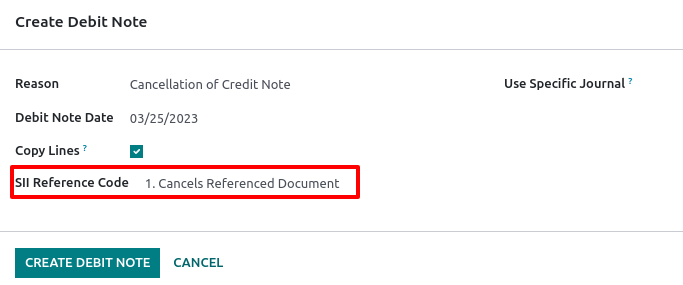
在智利,借方票据用于取消有效的贷方票据。为此,请单击 Add Debit Note 按钮并为 Reference Code SII 字段选择 1: Anula Documentos de referencia 选项。
供应商账单
作为智利本地化的一部分,您可以将传入电子邮件服务器配置为与您在 SII 中注册的服务器相匹配,以便:
自动接收供应商账单 DTE 并根据此信息创建供应商账单。
自动将接收确认发送给您的供应商。
接受或领取文档并将此状态发送给您的供应商。
接收
一旦收到附有 DTE 的供应商电子邮件:
供应商账单映射 XML 中包含的所有信息。
一封包含接收确认的电子邮件将发送给供应商。
DTE Status 设置为 Acuse de Recibido Enviado。
Acceptation
如果供应商账单上的所有商业信息都正确无误,您就可以使用 Aceptar Documento 按钮接受文档。完成后,DTE 接受状态`将变为 :guilabel:`已接受 并向供应商发送接受电子邮件。

投诉
如果存在商业问题或供应商账单上的信息不正确,您可使用 索赔 按钮在验证文档前提出索赔。完成此操作后,DTE 接受状态`将更改为:guilabel:`索赔,并向供应商发送拒绝电子邮件。

如果您领取供应商账单,状态会自动从 Draft 更改为 Cancel。考虑到这是最佳实践,所有索赔的文件都应该被取消,因为它们对您的会计记录无效。
电子采购发票
电子采购发票*是 l10n_cl_edi 模块中的一项功能。
一旦为 电子发票 <chile/electronic-invoice>`(例如,上传有效的公司证书、设置主数据等)进行了所有配置,电子采购发票就需要自己的 :abbr:`CAF(Folio Authorization Code)。请参阅 CAF 说明文档 查看如何获取电子采购发票的 CAF(Folio Authorization Code) 的详细信息。
当供应商没有义务为您的采购加快电子供应商账单时,电子采购发票非常有用。不过,您的义务要求向 :abbr:`SII(Servicio de Impuestos Internos)`发送一份文件作为购买证明。
配置
要根据供应商账单生成电子采购发票,必须在启用 *使用文件*功能的采购日记账中创建账单。可以通过以下流程修改现有的采购日记账或创建新的采购日记账。
要修改现有采购日记账或创建新采购日记账,请导航至 。然后,点击 新建 按钮,填写以下所需信息:
Type:从供应商账单日记帐的下拉菜单中选择 Purchase。
Use Documents:选中此字段,以便日记帐可以生成电子文档(在本例中为电子采购发票)。
生成电子采购发票
要生成此类文档,必须在 Odoo 中创建供应商账单。要执行此操作,请导航至 并点击 新建 按钮。
填写完所有电子采购发票信息后,在 (46) 电子采购发票 字段中选择选项 文件类型:
供应商账单过账后:
DTE 文件(电子税务文件)会自动创建并添加到聊天中。
DTE SII Status 设置为 Pending to be sent。
Odoo 使用计划操作每晚自动更新*DTE 状态*。要立即从 SII 获取响应,请单击 Send now to SII 按钮。
发货指南
要安装 交货指南 模块,请访问 并搜索 智利 (l10n_cl)。然后点击 安装 模块 智利 - 电子发票交货指南。
注解
智利 - 电子发票交货指南 与 智利 - Facturación Electrónica`存在依赖关系。安装 :guilabel:`交货指南 模块时,Odoo 将自动安装该依赖关系。
*交货指南*模块包括将:abbr:DTE(Documentos Tributarios Electrónicos)`发送到:abbr:`SII(Servicio de Impuestos Internos) 的功能,以及在交货报告的 PDF 文件中加盖戳记的功能。
完成 电子发票)所有配置后(例如,上传有效的公司证书、设置主数据等),交付指南需要自己的 CAF(Folio Authorization Code)。请参阅 CAF 说明文档,查看如何获取电子交付指南的 CAF。
在 :guilabel:` 送货指南的价格` 配置中验证以下重要信息:
来自销售订单:交货指南从销售订单获取产品价格,并显示在文件中。
来自产品模板:Odoo获取产品模板中配置的价格,并显示在文件中。
不显示价格:送货指南中未显示价格。
电子交货指南用于将库存从一个地点转移至另一地点,可以代表销售、抽样、寄售、内部转移,基本上所有产品动态。
销售流程中的交货指南
警告
一份交货指南**不应**长于一页,或包含超过 60 个产品系列。
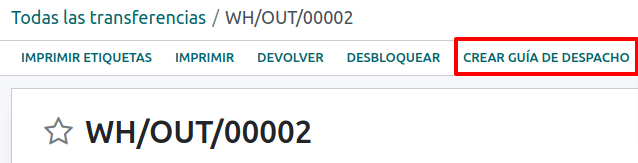
创建并确认销售订单后,将生成交货订单。验证交货单后,将激活创建交货指南的选项。
警告
首次点击:guilabel:`创建交货指南`按钮时,会弹出以下提醒消息:
No se encontró una secuencia para la guía de despacho. Por favor, establezca el primer número
dentro del campo número para la guía de despacho

此警告信息意味着用户需要指示 Odoo 生成交付指南所需的下一个序列号(例如下一个可用的 CAF 编号),并且仅在 Odoo 首次创建交付指南时发生。在正确生成第一份文件后,Odoo 会使用 CAF 文件中的下一个可用编号来生成下一份送货指南。
创建送货指南后:
The DTE file (Electronic Tax Document) is automatically created and added to the chatter.
DTE SII Status 设置为 Pending to be sent。
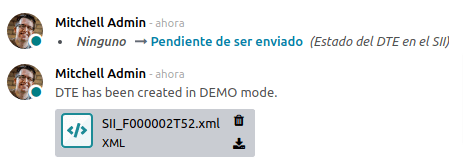
The DTE Status is automatically updated by Odoo with a scheduled action that runs every night. To get a response from the SII immediately, press the Send now to SII button.
发送送货指南后,可点击 打印送货指南 按钮进行打印。

交付指南将包含财务元素,表明文档在打印时在财务上有效(如果托管在 Odoo SH 或 本地 上,请记住手动添加 Invoice PDF report section 中提到的 pdf417gen 库)。
电子收据
要安装 Electronic Receipt 模块,请转至 并搜索 Chile (l10n_cl)。然后单击模块 Chile - Electronic Receipt 上的 Install。
注解
Chile - Electronic Receipt 与 Chile - Facturación Electrónica 具有依赖性。安装 E-invoicing Delivery Guide 模块时,Odoo 将自动安装依赖项。
一旦对 electronic invoices 进行了所有配置(例如,上传有效的公司证书、设置主数据等),电子收据需要自己的 CAFs。请参阅:ref:`CAF documentation <chile/caf-documentation>`查看如何获取电子收据:abbr:`CAFs (Folio Authorization Code)`的详细信息。
当客户不需要电子发票时,电子收据非常有用。默认情况下,数据库中有一个名为 Anonymous Final Consumer 的合作伙伴,其通用 RUT 66666666-6 和纳税人类型为 Final Consumer。该合作伙伴可用于电子收据,或者可以出于相同目的创建新记录。
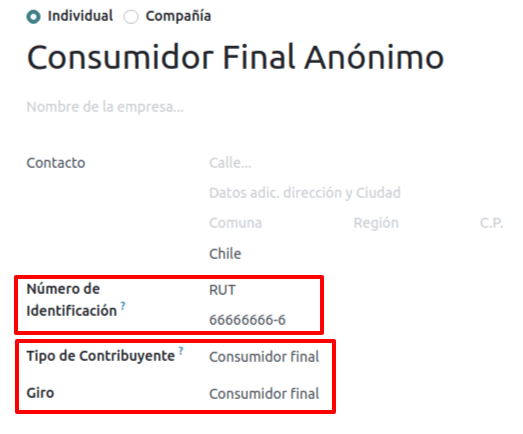
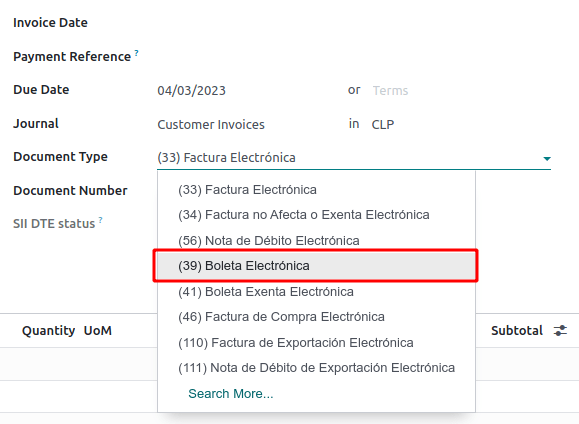
虽然电子收据应用于具有通用 RUT 的最终消费者,但它也可以用于特定合作伙伴。创建并配置合作伙伴和日记帐后,将按照电子发票的标准方式创建电子收据,但应在发票表单中选择单据类型 (39) Electronic Receipt:
验证和 DTE 状态
填写完所有电子收据信息后,手动(或自动)验证销售订单中的收据。默认情况下,电子发票 被选为 文件类型,但为了正确验证收据,请确保编辑 文件类型 并更改为:guilabel:电子收据。
收据过账后:
自动创建 DTE 文件(电子税务文件)并添加到 沟通栏 中。
DTE SII Status 设置为 Pending to be sent。
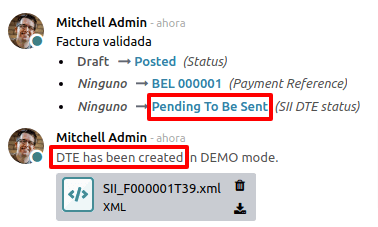
Odoo 会在每天晚上自动更新 DTE状态。要立即从 SII 收到回复,请按 立即发送至 SII 按钮。
对于电子发票,请参阅 DTE 工作流程,因为电子发票的工作流程相同。
商品电子出口
要安装 商品电子出口 模块,请进入 并搜索 “智利 (l10n_cl)”。然后点击 安装 智利商品电子出口 模块。
注解
Chile - Electronic Exports of Goods for Chile has a dependency with Chile - Facturación Electrónica.
完成 电子发票 所有配置后(例如,上传有效的公司证书、设置主数据等),电子出口货物就需要它们自己的: abbr:CAF(Folio Authorization Code)。有关如何获取电子收据 CAFs 的详细资料,请参阅 CAF 文档。
出口货物电子发票是税务文件,不仅用于 SII(Servicio de Impuestos Internos),还用于海关,并包含海关要求的信息。
联系人配置
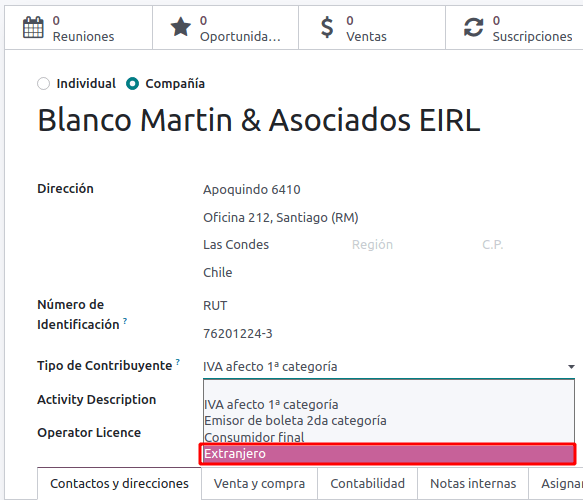
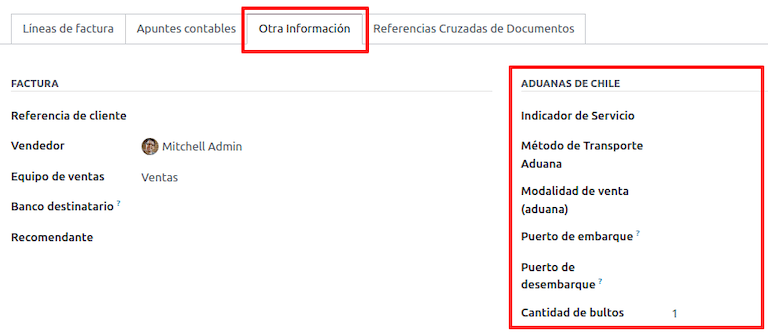
智利海关
创建电子出口货物发票时,其他信息 选项卡中的这些新字段必须符合智利法规。
PDF 报告
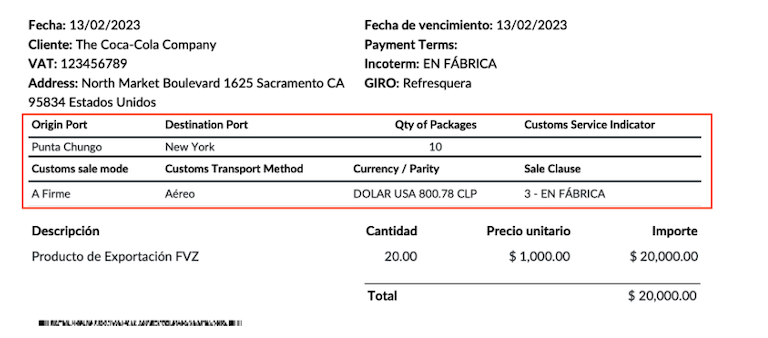
一旦发票被 SII(Servicio de Impuestos Internos) 接受和验证,并打印成 PDF 格式,其中就会包含表明该文件具有财务有效性的财务要素,以及海关所需的新部分。
电子商务电子发票
要安装 智利电子商务 模块,请访问 ,然后点击 启用 按钮。
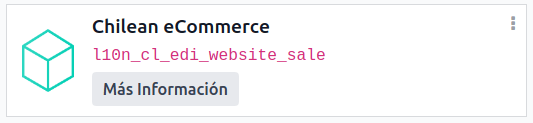
该模块可实现以下功能和配置:
从*电子商务* 应用程序生成电子文件
支持 电子商务 应用程序中的必填财务字段
有效地让最终客户决定为其购买生成的电子文档
为智利 电子发票 流程进行所有配置后,还需要进行以下配置才能整合电子商务流程。
要配置您的网站在销售过程中生成电子文档,请进入 并激活 自动发票 功能。激活此功能可在确认在线付款时自动生成电子文档。
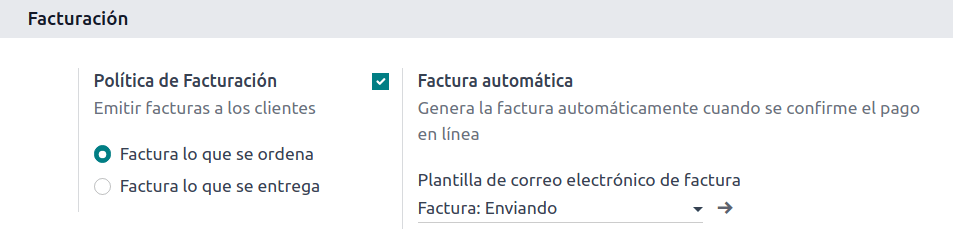
由于需要确认在线付款,*自动发票*功能才能生成文件,因此必须为相关网站配置付款提供商。
注解
查看 在线支付 文档,了解 Odoo 支持哪些支付提供商,以及如何配置它们。
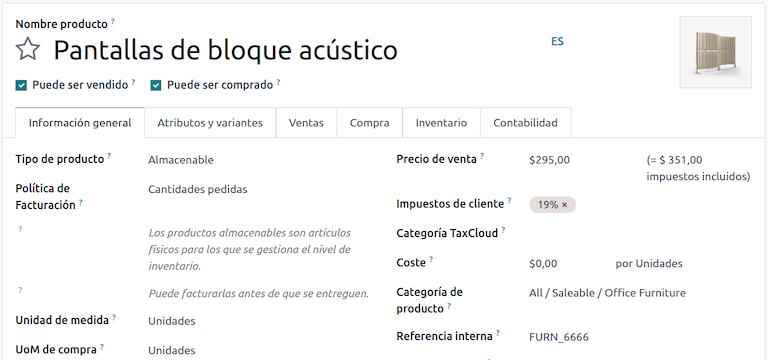
我们还建议您对产品进行配置,以便在确认在线付款后开具发票。要执行此操作,请进入 并选择所需产品的产品模板。然后,将 发票政策 设置为 订购数量。
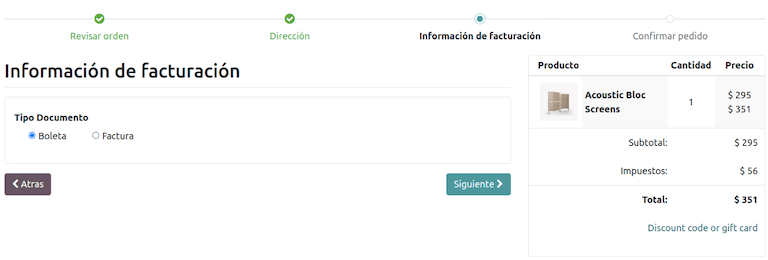
开票流程
智利的客户可以在结账过程中多加一个步骤,选择是否需要**发票**或**小票**。
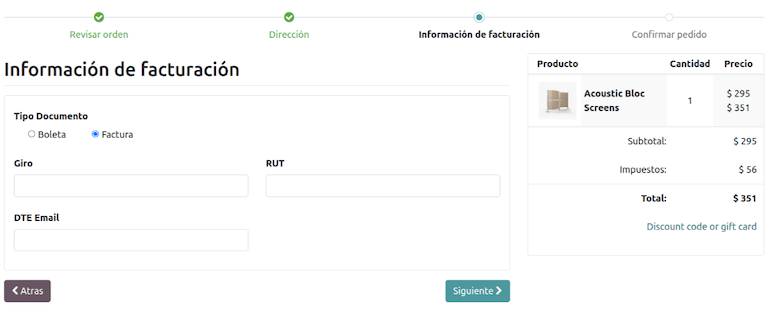
如果客户选择 电子发票 选项,则必须填写财务字段,包括 活动说明、识别码 和 DTE 电子邮件。
如果客户选择了 电子收据 选项,他们将被引导到下一步,并为*Consumidor Final Anónimo*联系人生成电子文档。
来自智利以外国家的客户将由 Odoo 自动生成电子收据。
注解
如果通过电子商务购买的商品需要出口,客户需要联系公司以生成电子出口发票(文件类型 110),可以通过*会计*应用程序完成。
销售点电子发票
要安装 智利销售点模块,请进入 Odoo 主仪表板上的 ,搜索模块的技术名称 l10n_cl_edi_pos,然后点击 启用 按钮。
该模块支持以下功能和配置:
从*销售点*应用程序生成电子文档
支持在*销售点*应用程序中创建的联系人所需的财务字段
有效地让最终客户决定为其采购生成的电子文档类型
在票据中打印二维码或 5 位数代码,以获取电子发票
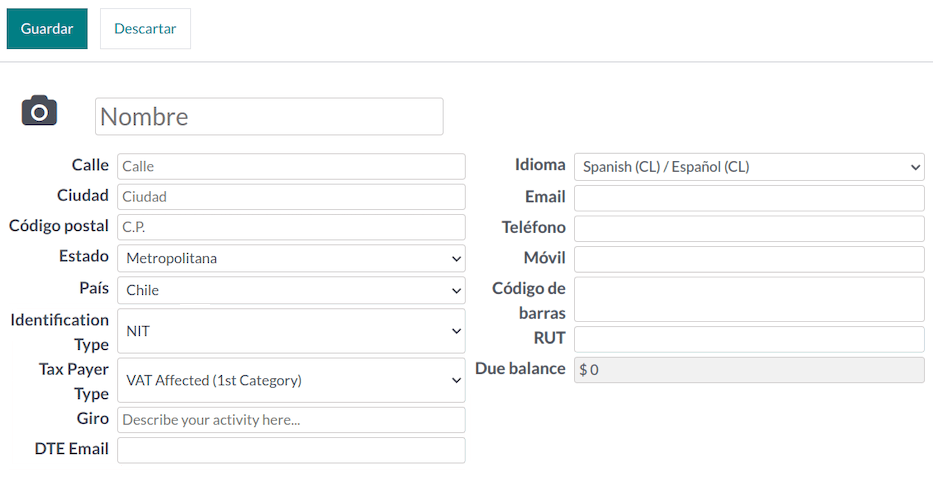
要为联系人配置所需的财务信息,请查看 合作伙伴信息 <chile/partner-information>`部分,或直接修改联系人。导航至 :menuselection:`销售点 –> 会话 –> 客户 –> 详情,并编辑以下任一字段:
名称
电子邮件
识别类型
纳税人类型
Type Giro
DTE 电邮
RUT
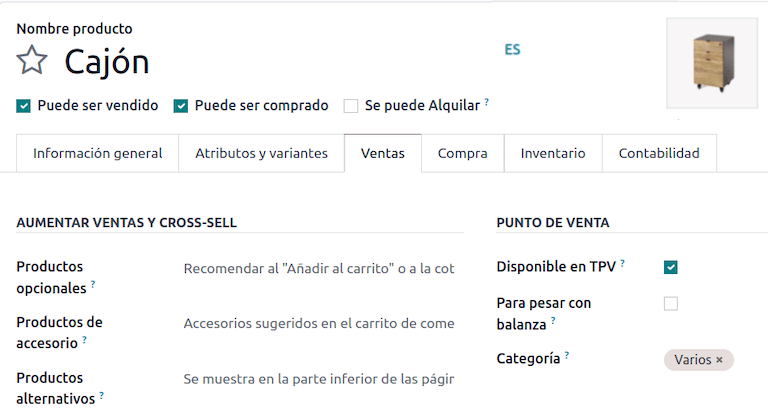
要配置产品,请导航至 并选择产品记录。在产品表单的 销售 选项卡中,必须将产品标记为 可用于 POS,这将使产品可在*销售点*应用程序中销售。
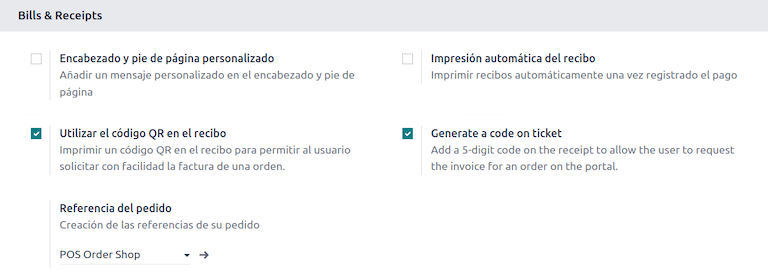
可选择在 :menuselection:`销售点 –> 配置 –> 设置 –> 账单和收据部分配置以下功能:
在票单上使用二维码:此功能可在用户收据上打印二维码,方便用户在购买后索取发票。
在票据上生成代码:此功能可以在收据上生成 5 位代码,允许用户通过客户门户申请发票
开票流程
以下部分介绍*销售点*应用程序的开票流程。
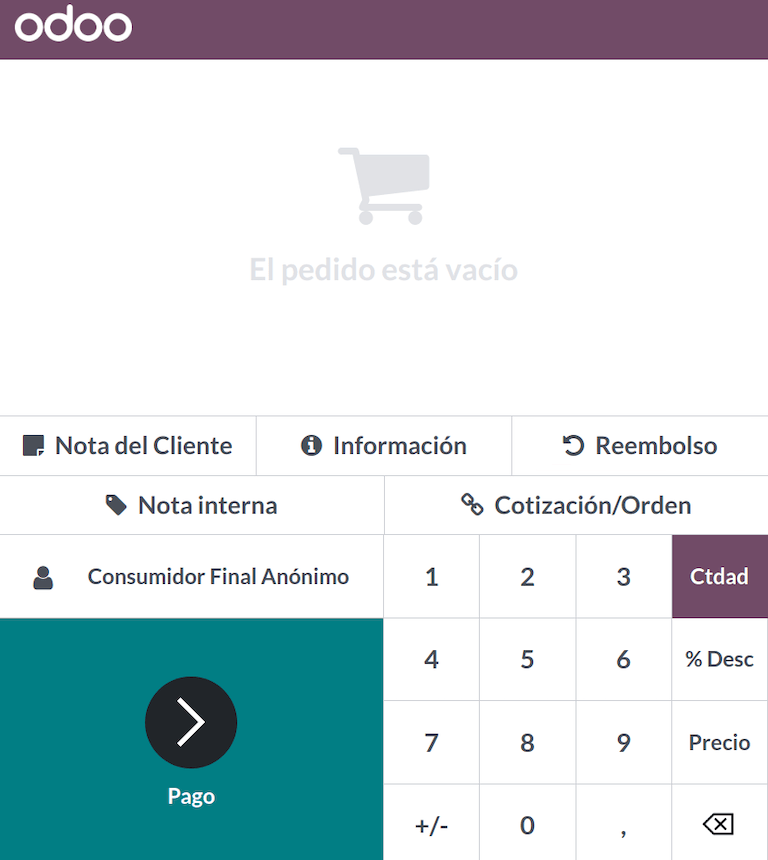
电子收据:匿名终端用户
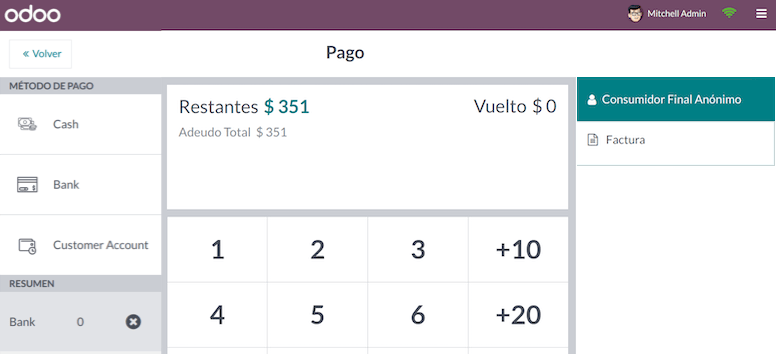
以匿名用户身份购物,且不要求电子发票时,Odoo 会自动选择 :guilabel:`Consumidor Final Anónimo`作为订单联系人,并生成电子收据。
注解
如果客户因退货而要求开具贷记单据,则应使用 会计 应用程序开具贷记单据。详细说明请参阅 贷方票据和退款 文档。
电子收据:特定客户
当特定用户购物时不要求电子发票,Odoo 会自动选择订单的联系人作为 :guilabel:`Consumidor Final Anónimo’,并允许您选择或创建所需的客户联系人及其财务信息,以获取收据。
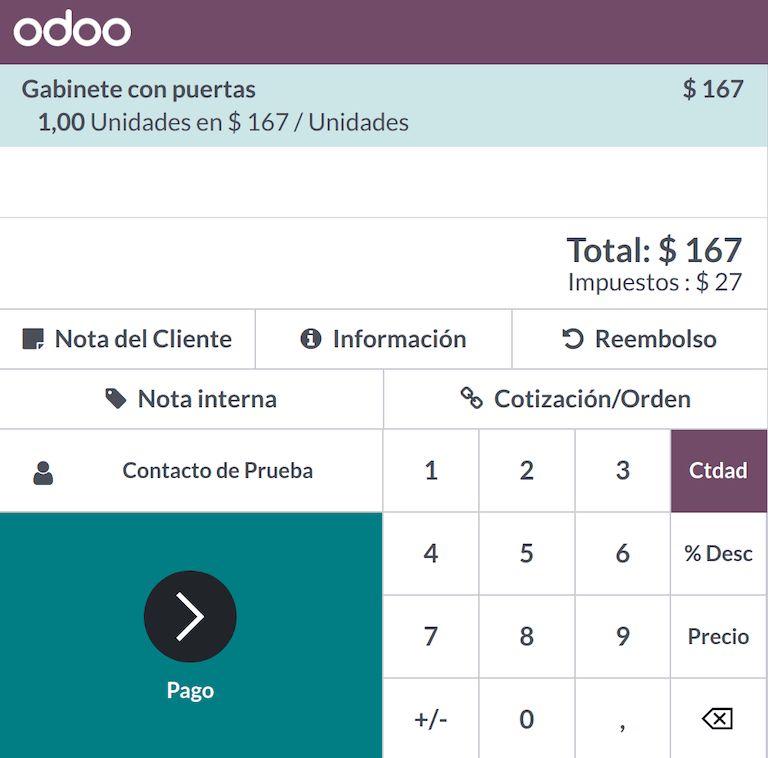
注解
如果客户因退货而要求出具贷项凭单,贷项凭单和退货流程可直接由 POS(销售点) 会话管理。
电子发票
当客户要求开具电子发票时,可以选择或创建包含其财务信息的所需联系人。付款时,选择 发票 选项即可生成文件。
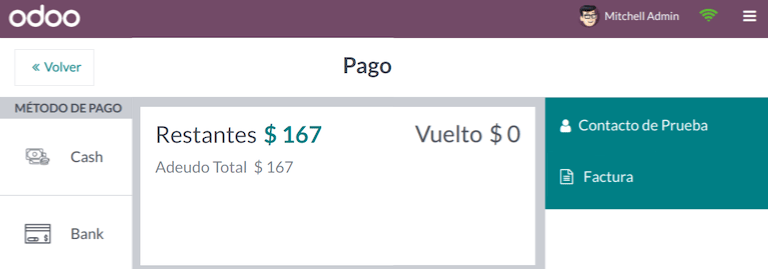
注解
对于电子收据和发票,如果产品不受税收影响,Odoo 会检测到这一点,并为免税销售生成正确类型的文档。
退货
对于电子收据(不为 *Consumidor Final Anónimo*生成)和电子发票,可以通过选择 退款 按钮,管理退回在 POS(销售点) 订单中售出的产品的流程。
可按订单状态或联系人搜索订单,并根据客户的原始订单选择退款。
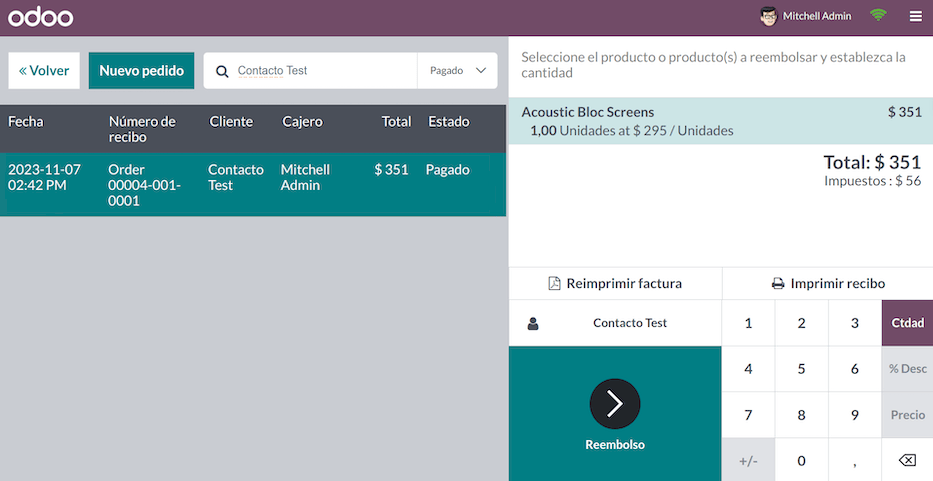
当退货付款生效时,Odoo 会参照原始收据或发票生成必要的贷项凭单,部分或全部取消单据。
其他资料
保理
注解
确保 Chile - Localization: Factoring Extension (l10n_cl_edi_factoring) 模块是 installed。
保理**是一种财务策略,其中应收账款发票被出售给保理公司,以便在实际到期日之前立即获得流动资金(减去商定的佣金)。 **AEC (Archivo Electrónico de Cesión) 是通过 SII 系统将 DTE 分配正式化并注册给第三方(保理公司)的文件。
销售发票保理:
不适用于门票(boletas)。
可以是多币种。
不需要 CAFs。
为分解的每个文档生成 AEC。
重要
该模块支持公司将发票所有权转让给第三方,而不是公司获取发票所有权。
配置
要设置用于保理目的的默认日记帐和帐户:
转到:menuselection:
Accounting --> Configuration --> Settings。向下滚动到 Chilean Localization 部分。
在 Factoring Default Information 部分中,填写以下字段:
Journal:选择 Miscellaneous 类型日记帐。
Receivable Account:如有必要,请更新。
小技巧
建议使用特定保理应收账款。
然后,对于每个保理合作伙伴,打开相关的 Contact 表单,并在 Electronic Invoicing 选项卡中启用 Factoring Company 选项。
工作流
要分解发票,请按照下列步骤操作:
在发票列表视图中,打开已 validated by the SII 的类型 33 电子发票。
在发票表单中,单击 SII DTE status 字段中的:icon:
oi-arrow-rightCreate AEC。在 Create AEC 窗口中,指定 Factoring Company 和 Date Due,然后单击 Create AEC。黄色横幅确认发票具有要生成的帐户条目。
单击 Yield Entry 智能按钮打开收益条目。
注解
该条目是使用 configured receivable account and journal 发布的。
单击 SII DTE status 字段中的:icon:
oi-arrow-rightSend now to the SII 可生成、发送并获取 AEC 的最终状态。
一旦分配条目为 Accepted,原始客户发票将标记为 Paid,并以接受的分配条目作为付款参考。
小技巧
要分解多张发票,请在 Invoices 列表视图中选择它们,单击:icon:fa-cog Actions,选择 Create AEC,然后执行相同的步骤。为每张发票生成一个 XML 文件。
财务报告
Balance tributario de 8 columnas
该报告详细介绍了账户(及其各自的余额),按来源进行分类,并确定评估期间的损益水平。
要访问它,请转至 ,单击:icon:fa-book Report:,然后选择 Chilean Fiscal Balance (8 Columns)(CL)。
Propuesta F29
F29 表格是 SII 为纳税人启用的新系统,取代了*采购和销售账簿*。该报告由采购登记册 (CR) 和销售登记册 (RV) 集成。其目的是支持与增值税相关的交易,改善其控制和申报。
重要
Odoo 中的 Propuesta F29 (CL) 报告涵盖了基本法律要求,作为最终纳税申报的第一份提案。
该记录由 SII 收到的电子税务文件 (DTE) 提供。
要访问它,请转至 ,单击:icon:fa-book Report:,然后选择 Propuesta F29 (CL)。要手动设置 Proposed Ratio Factor (%) 和 PPM rate (%),请单击 (pencil) 图标并添加每个值的百分比。然后自动执行计算。