


AI 字段
AI 字段允许用户在表单和记录中直接使用 Odoo 内置的 AI 功能。当配置了 AI 字段后,系统可以根据记录的上下文、现有数据或外部信息自动生成或建议值。
此功能对于创建产品描述、总结笔记或从非结构化数据生成结构化内容特别有用。
添加新的 AI 字段
可以通过 Studio 应用或属性字段向记录添加 AI 字段。
警告
:ref:`安装 Studio <general/install>`可能会影响数据库当前的定价方案。更多信息,请参阅 `Odoo 定价页面 <https://www.anylinker.com>`_ 或联系您的客户经理。
首先,前往数据库中需要添加新字段的页面。然后,点击 studio 图标以打开该应用。在左侧边栏中,点击并拖动 AI 字段 选项,将其放置在记录上所需的位置。
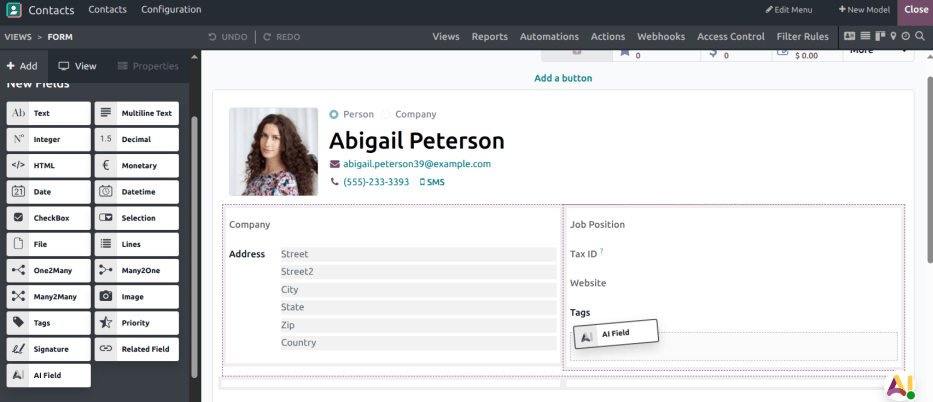
字段放置好后,会弹出一个 添加 AI 字段 的窗口。使用 字段类型 下拉菜单选择一个 字段类型:
文本
多行文字
HTML
整数
小数
货币
日期
日期和时间
复选框
Many2one
标签
接下来是 提示词 字段。在 Odoo 中,提示词 定义了指导 AI 生成或改进 AI 字段内容的指令。提示词告诉系统要生成何种信息、如何格式化以及使用何种语气或风格。
创建提示词时,请使用`/field`命令来引用数据库中的特定字段。例如,要引用记录上的 公司`字段,请输入/field`,然后点击 字段选择器 选项。在搜索栏中输入 公司,并从列表中选择 公司。
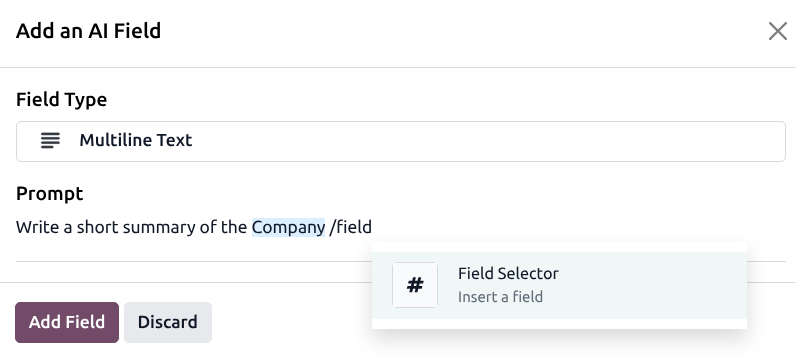
提示词填写完成后,点击 添加字段。在关闭**Studio**之前,请点击左侧边栏并更新 标签 字段,为新 AI 字段设置一个标题。然后点击 关闭 退出**Studio**。
字段添加后,点击 AI 图标可刷新字段值。
小技巧
如果 AI 无法完成请求,会生成一条警告信息。这可能意味着提示词在给定上下文中请求了不可用的信息,或者提示词提供的指令不清晰。请将此作为提示,重新检查提示词并添加上下文或指令。
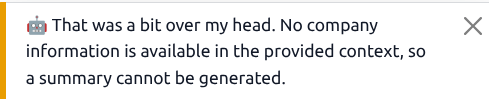
通过编辑属性添加
AI 字段也可以作为属性字段添加,而无需打开 Studio 应用。点击 操作 图标并选择 编辑属性。勾选 AI 复选框以确认该字段应启用 AI 功能,然后按照 上述 步骤定义字段类型并输入提示词。
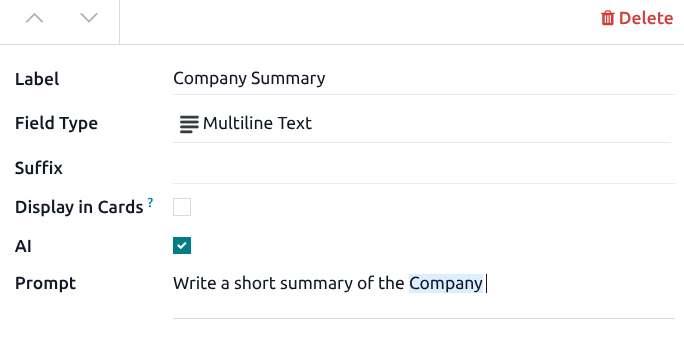
注解
:ref:`属性字段 <property_field/add>`只能添加到表单视图中。
计算 AI 字段
要计算或刷新 AI 字段,请点击字段旁边的 AI 图标。点击该按钮将根据提示词更新字段。
此外,每天还会运行一次预定操作,以填充当前为空的文本和属性 AI 字段。该操作默认为激活状态。
小技巧
要手动运行此计划操作,请前往 。点击 AI 字段:计算 AI 字段 打开它,然后点击 手动运行。