


印度
安装
:ref:`安装<general/install>`以下模块,以获得印度本地化的所有功能:
名称 |
技术名称 |
描述 |
|---|---|---|
印度—会议 |
|
默认:ref: |
印度电子发票 |
|
|
印度电子运单 |
|
|
印度电子运单库存 |
|
|
印度 - 会计报告 |
|
公司
要配置您的公司信息,请打开 设置 应用程序,向下滚动到 Companies 部分,单击 Update Info,然后配置以下内容:
公司名称
Address,包括 Street、City、State、ZIP 和 Country
PAN:对于确定纳税人类型至关重要。
GSTIN:生成电子发票、电子运单和提交 GST 申报表所必需的。
普惠制配置
要在 Odoo 中使用 e-Invoicing、E-Way bill 和 GST return filing 服务,请将 BVM IT Consulting Services India Private Limited 配置为 GSP。为此,请按照下列步骤操作:
如果需要 Upgrade Indian - Accounting (
l10n_in) 模块。转到:menuselection:
Accounting --> Configuration --> Settings。向下滚动到 Select GSP Provider 部分,并将 GSP 字段设置为 BVM IT Consulting。
Log into the NIC e-invoice portal 和 NIC E-Way bill portal 并为每个用户创建一个新的 API 用户。
转到 ,向下滚动到 Indian Integration 部分,然后为 e-Invoicing 和 E-Way bill 功能输入新的 Username 和 Password。
印度配置
**印度一体化**部分提供了必要的税务和合规功能,以简化财务运营。要启用这些功能,请导航至 并向下滚动至 Indian Integration 部分。
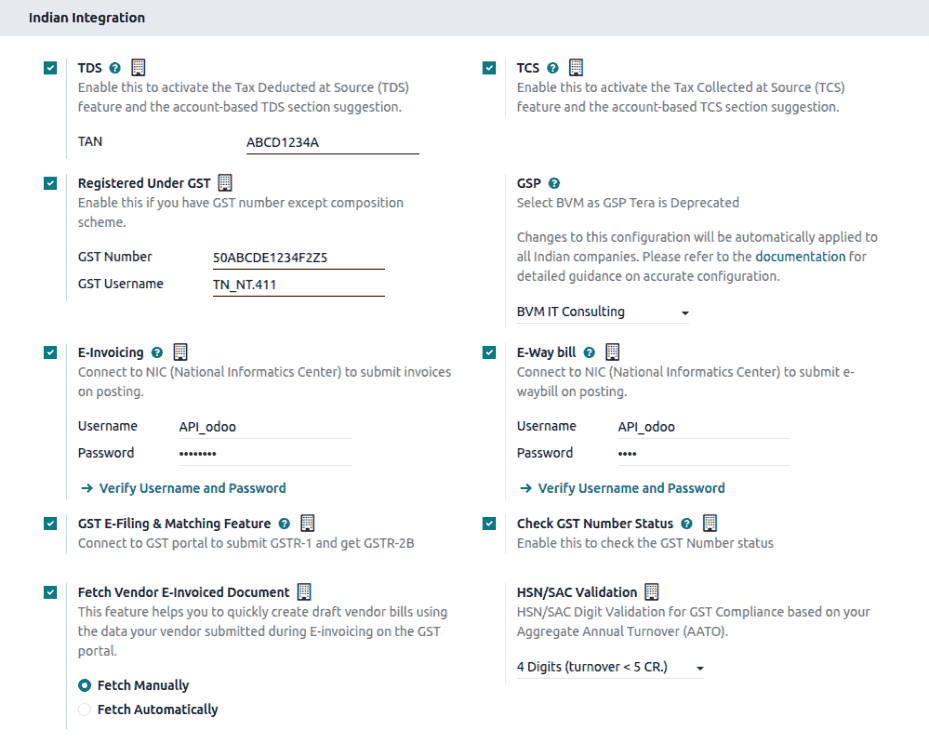
TDS/TCS:激活此选项以启用 TDS/TCS 功能以及基于帐户的 TDS/TCS 部分建议。
Registered Under GST:如果您的企业已在 GST 下注册,请选择此选项以访问 GST 相关功能,包括电子发票、电子运单、GST 电子归档、获取供应商电子发票文档以及检查 GST 编号状态。
E-Invoicing:连接到 e-invoice NIC 门户以提交发票。
E-Way bill:连接到 e-waybill NIC 门户以生成电子运单。
GST E-Filing & Matching:启用该功能以促进 GST return filing 并与 GST 门户连接以提交 GSTR-1 并检索 GSTR-2B。
Check GST Number Status:启用验证 GSTIN Status。
Fetch Vendor E-Invoiced Document:帮助使用供应商在 GST 门户上提交的电子发票数据创建供应商账单草稿。
重要
选中 Production Environment 复选框以开始在生产环境中使用印度服务。如果您想使用测试环境,请不要选中该复选框。
电子发票系统
Odoo 符合**印度商品和服务税(GST)电子发票系统**的要求。
设置
NIC 电子发票注册
您必须先在 NIC(国家信息中心) 电子发票门户注册,以获取 API 凭证。这些凭证用于 配置您的 Odoo 会计应用。
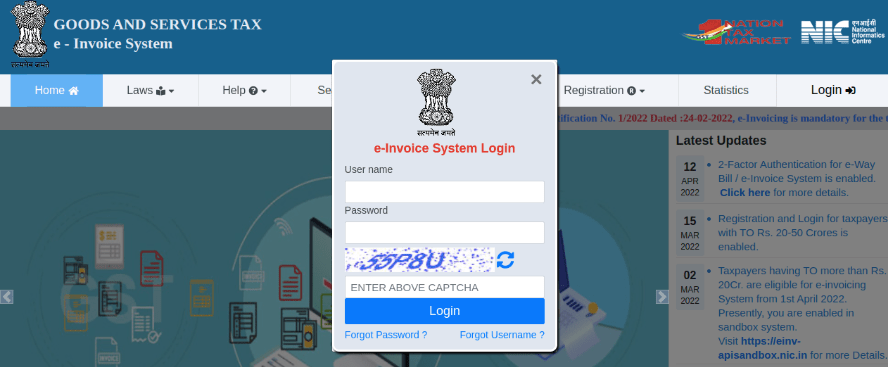
登录 NIC 电子发票门户,点击 登录 并输入您的 用户名 和 密码;
注解
如果您已在 NIC 门户注册,可直接使用相同的登录凭证。
在仪表板中,进入 ;
随后,您将在注册的手机号上收到一条 OTP(一次性密码) ` 验证码。输入该验证码并点击 :guilabel:`验证 OTP;
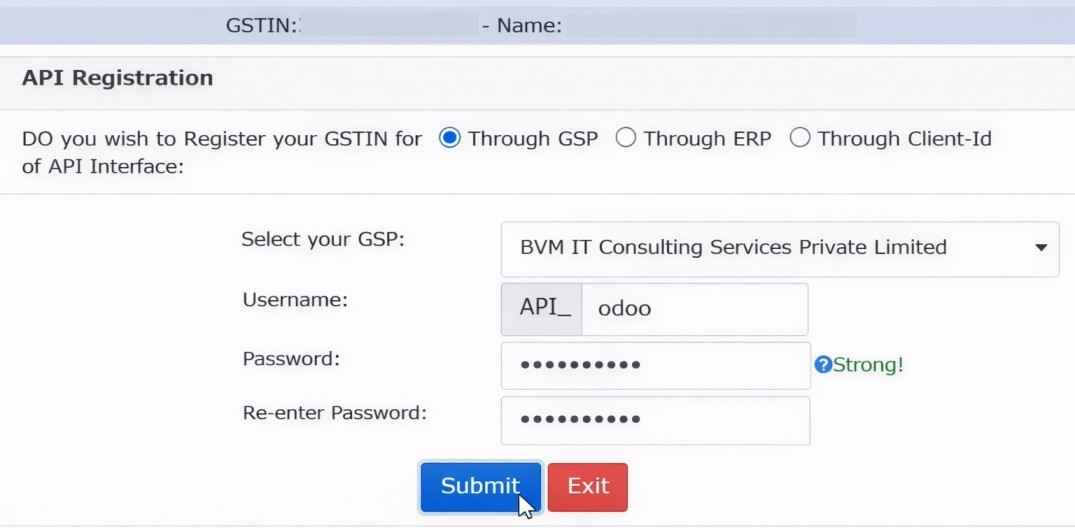
选择 API 接口的 Through GSP,将 BVM IT Consulting Services India Private Limited 设置为 GSP,然后为您的 API 输入 Username 和 Password。完成后,单击 Submit。
Odoo 中的配置
要在 Odoo 中启用电子发票服务,请:ref:activate <india/indian-configuration> E-Invoicing 功能并输入之前为 API 设置的 Username 和 Password。
此外,请确保会计设置中的 GSP field is configured。
工作流
生成电子发票
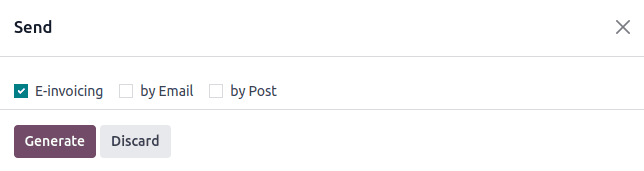
确认发票后,单击 Send 按钮打开向导。选择 E-Invoicing,然后单击 Generate 按钮。 Odoo 会将 JSON 签名的发票文件上传到 NIC 电子发票门户。
注解
您可以在chatter中找到JSON签名文件并检查电子发票状态。
开票报告PDF
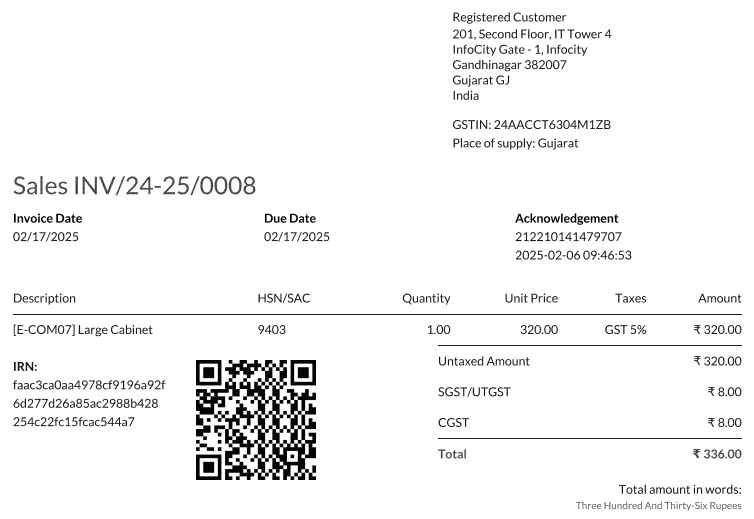
发票经过验证并提交后,即可打印发票 PDF 报告。该报告包括 IRN、:guilabel:`Acknowledgement`(编号和日期)和二维码。这些证明发票是有效的财务文件。
取消电子发票
要取消电子发票,请单击相关发票上的 Request Cancel 按钮。在 Cancel E-Invoice 窗口中,填写 Cancel Reason 和 Cancel Remarks。
注解
您可以在聊天中找到电子发票状态。
电子发票负行管理
负数行通常用于表示与特定产品或全单折扣相关的折扣或调整。政府门户网站禁止提交带负数行的数据,这意味着需要根据 HSN 代码和消费税税率对负数行进行转换。这项工作由 Odoo 自动完成。
Example
考虑以下示例:
产品详情 |
|||||
|---|---|---|---|---|---|
产品名称 |
HSN 代码 |
不含税 |
数量 |
GST 率 |
合计 |
产品字段 |
123456 |
1,000 |
1 |
18% |
1,180 |
产品 B |
239345 |
1,500 |
2 |
5% |
3,150 |
产品 A 折扣 |
123456 |
-100 |
1 |
18% |
-118 |
这是转换后的表示:
产品详情 |
||||||
|---|---|---|---|---|---|---|
产品名称 |
HSN 代码 |
不含税 |
数量 |
折扣 |
GST 率 |
合计 |
产品字段 |
123456 |
1,000 |
1 |
100 |
18% |
1,062 人 |
产品 B |
239345 |
1,500 |
2 |
0 |
5% |
3,150 |
在此转换中,负线已转换为正折扣,保持基于 HSN 代码和 GST 税率的准确计算。这确保了电子发票记录中的表示更加简单和标准化。
GST 电子发票验证
提交电子发票后,您可以从 GST 电子发票系统网站上验证发票是否已签署。
从附件中下载 JSON 文件。它可以在相关发票的沟通栏中找到;
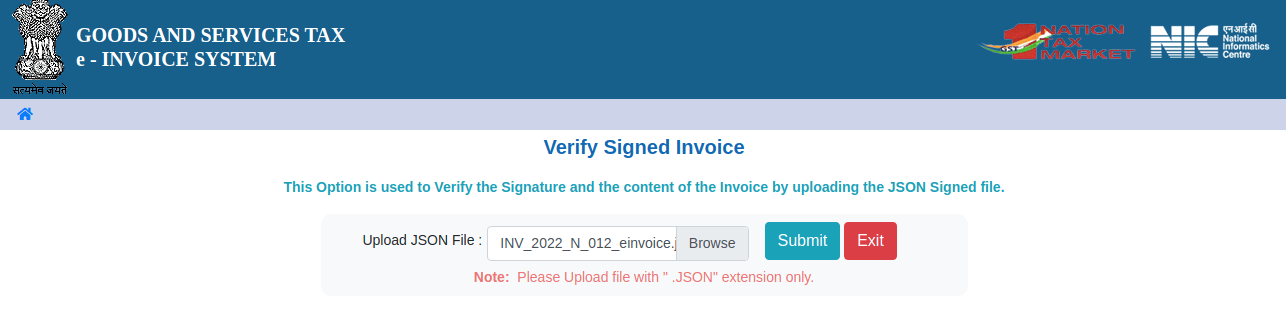
打开`NIC 电子发票门户网站 <https://einvoice1.gst.gov.in/>`_,进入 ;
选择 JSON 文件并提交;
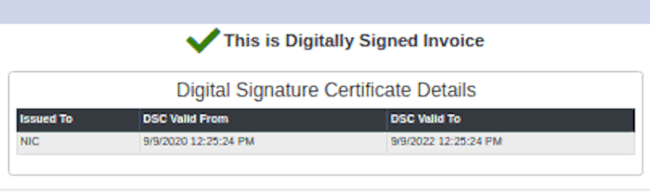
如果文件已签署,则会显示一条确认信息。
电子货运单
设置
Odoo 符合**印度商品和服务税(GST)电子运单系统**的要求。
NIC E-Way 账单上的 API 注册
您必须在 NIC E-Way 账单门户上注册才能创建您的 API 凭据。您需要这些凭据才能:ref:configure your Odoo Accounting app <india/e-waybill-configuration>。
单击 Login 并输入您的 Username 和 Password 登录 NIC E-Way bill portal;
从您的仪表板转到 ;
单击:guilabel:
Send OTP。当您注册的手机号码收到验证码后,输入该验证码并点击 Verify OTP;检查 BVM IT Consulting Services India Private Limited 是否已在注册的 GSP/ERP 列表中。如果是,请使用登录 NIC 门户时使用的用户名和密码。否则,请执行下一步。
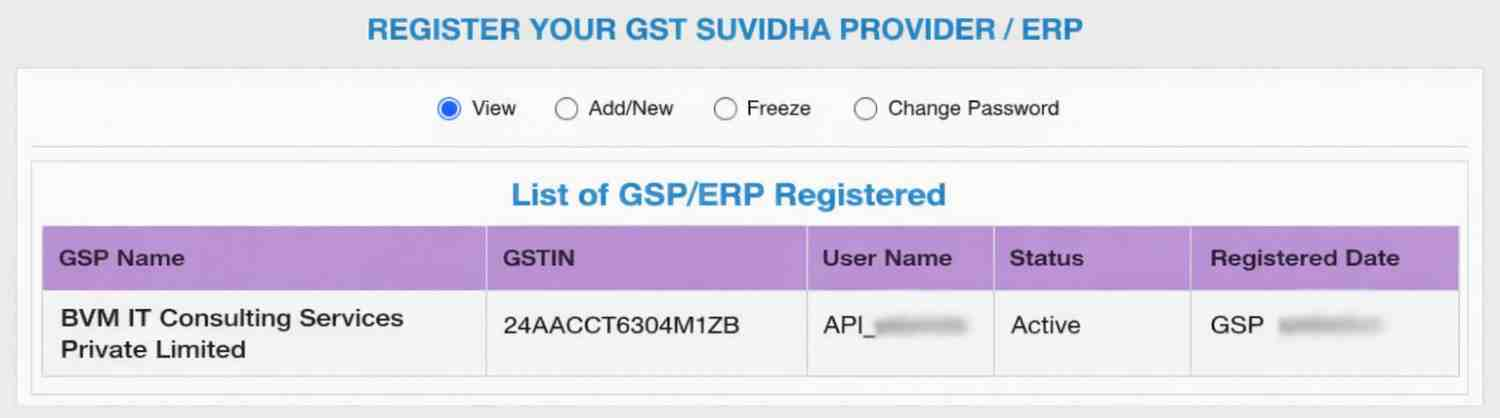
选择 Add/New,选择 BVM IT Consulting Services India Private Limited 作为您的 GSP 名称,为您的 API 创建 Username 和 Password,然后单击 Add。
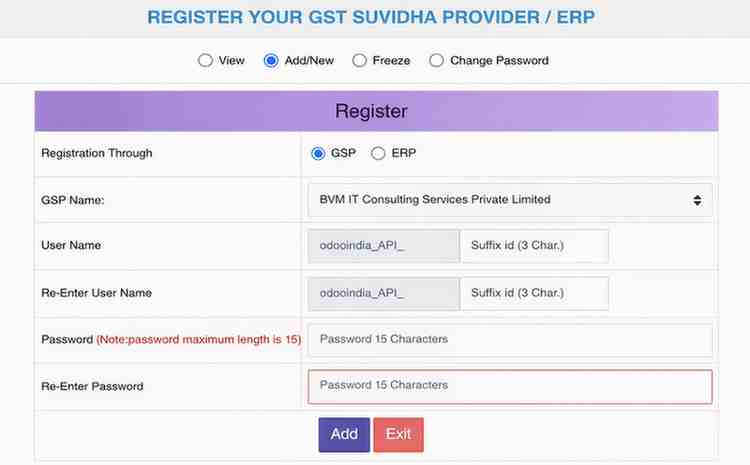
Odoo 中的配置
要在 Odoo 中启用 E-Way 账单服务,activate E-Way bill 功能并输入 Username 和 Password。
此外,请确保会计设置中的 GSP field is configured。
工作流
生成电子方式帐单
要生成 E-Way 账单,请确认客户发票/供应商账单并单击 Create e-Waybill。输入必要的详细信息,然后单击 Generate e-Waybill 继续。
注解
您可以在沟通栏附件中找到经 JSON 签名的文件。
开票报告PDF
提交电子运单后,您可以打印发票 PDF 报告。该报告包括**电子运单编号**和**电子运单有效日期**。
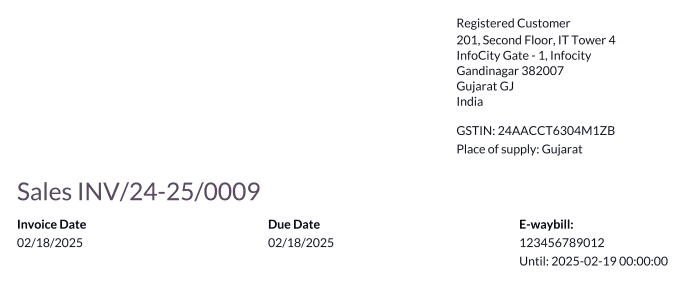
取消电子运单
要取消 E-Way 账单,请点击相关发票/账单上的 e-Waybill,然后点击 Cancel e-Waybill。在 Cancel Ewaybill 窗口中,填写 Cancel Reason 和 Cancel Remarks。
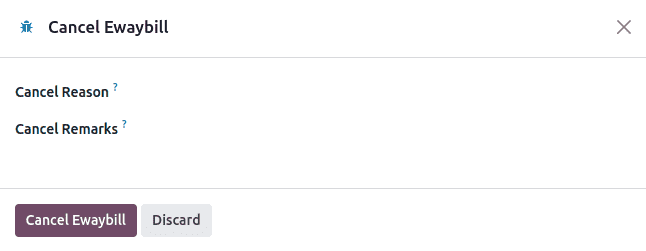
注解
一旦您请求取消 E-Way 账单,Odoo 会自动将 JSON 签名文件提交到政府门户。你可以在chatter中检查JSON文件。
根据收据和送货单创建电子运单
要从库存应用程序中的 收据和交货 创建电子运单,请按以下步骤操作:
进入 或 ,选择一个现有的送货单/收据或创建一个新的送货单/收据。
点击 创建电子运单/Challan。
注解
创建电子运单:
配送单必须处于 已完成 状态(即已验证)。
收据必须处于 准备 或 :guilabel:已完成` 状态。
点击 生成电子运单 以验证电子运单并将其发送到 NIC 电子运单门户。
小技巧
若要将电子运单(E-Way Bill)作为货物交付的交运单使用,而无需提交至 NIC 电子运单门户,请点击 用作交运单。
如需打印电子运单或交运单,请点击 :icon:fa-cog :guilabel:(齿轮) 图标,并选择 :icon:fa-print :guilabel:电子运单/交运单。
印度 GSTIN 状态查询
Indian - Check GST Number Status 允许您直接从 Odoo 验证 GSTIN 的状态。
要验证联系人的商品及服务税号状态,请访问客户/供应商表单并点击 检查 GSTIN 状态 旁边的 GSTIN 字段。
要验证发票/账单上输入的消费税号码的状态,请访问发票/账单并点击 GST 状态 字段旁边的 )按钮。
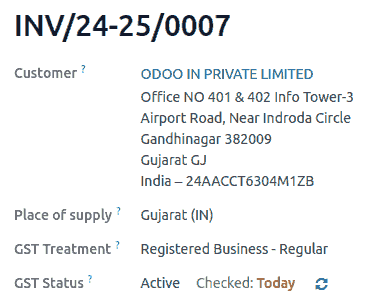
系统会显示通知确认状态更新,GSTIN 状态和验证日期也会记录在联系人的沟通栏中。
印度 GST 申报
启用 API 访问权限
要在 Odoo 中进行 GST 申报,您必须先在 GST 门户上启用 API 访问权限。
请登录
GST 门户网站 <https://services.gst.gov.in/services/login>,输入您的 用户名 和 密码,然后进入**个人资料**菜单中的 我的资料;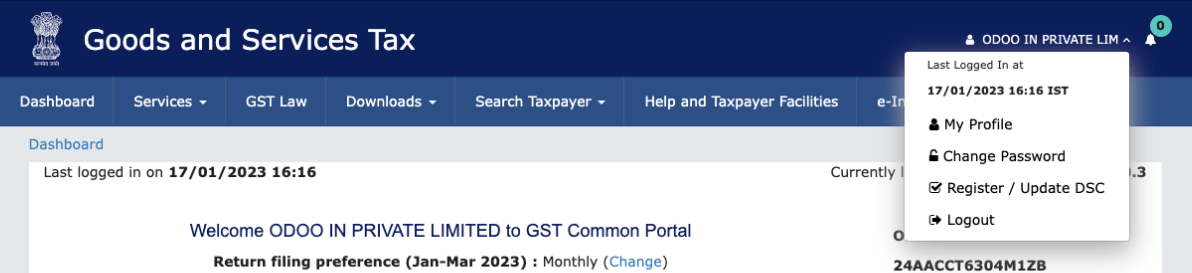
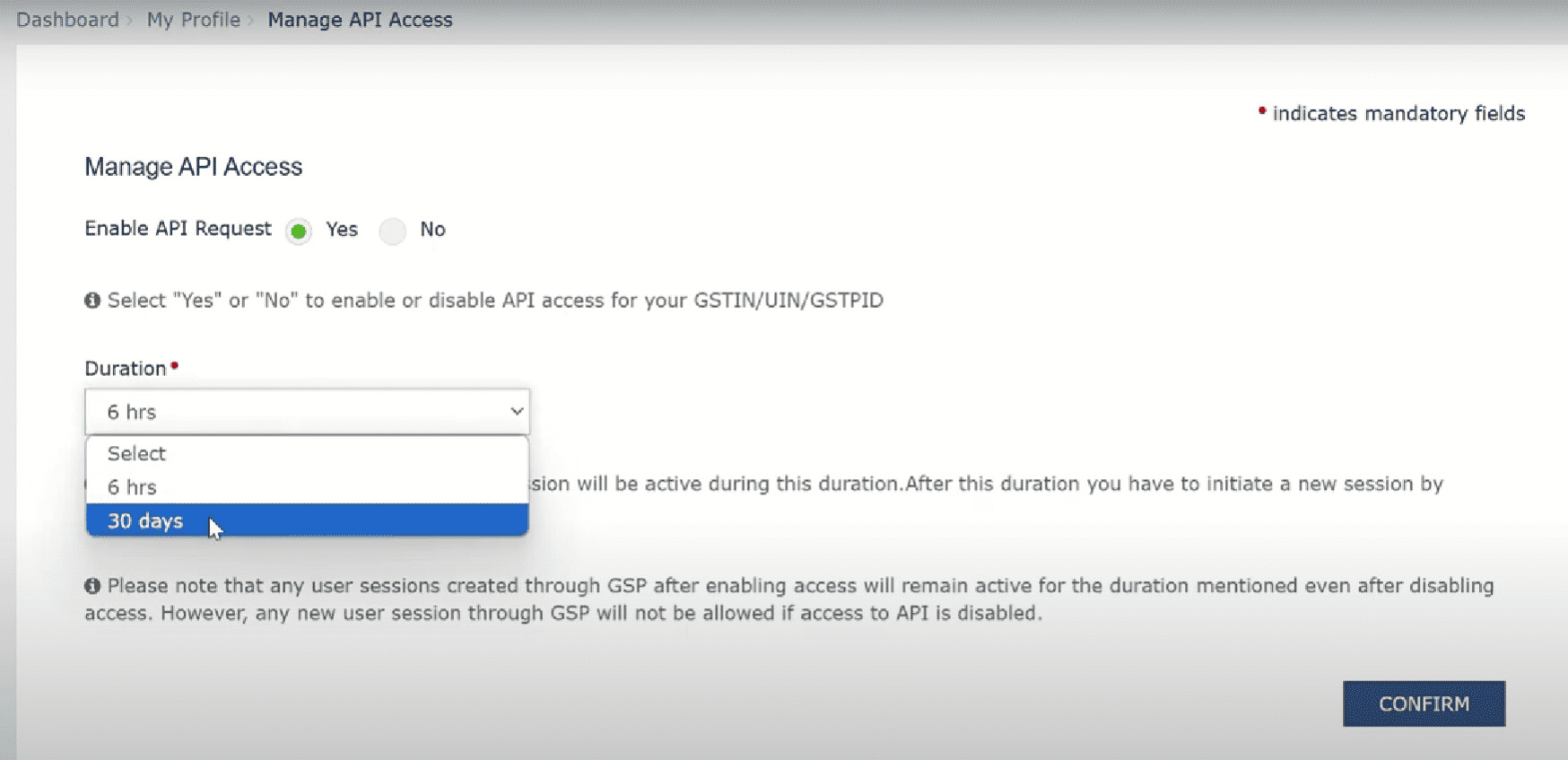
选择 管理 API 访问权限,并点击 是 以启用 API 访问;
注解
建议将 有效期 设置为 30天,以避免频繁重新进行令牌认证;
这样做将启用 持续时间 下拉菜单。选择您偏好的 持续时间 并点击 确认。
Odoo 中的印度 GST 服务
在 GST 门户上启用 API access 后,activate GST E-Filing & Matching Feature 即可开始使用 GST 服务。然后,在 Registered Under GST 部分中,填写所需的 GST Username。
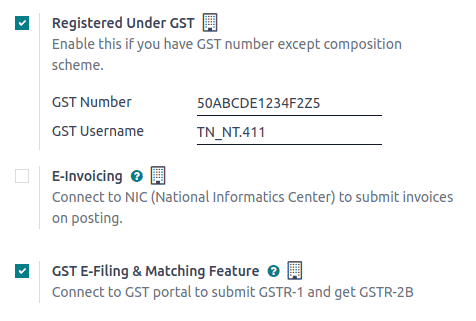
此外,请确保会计设置中的 GSP field is configured。
提交 GST 申报表
要提交 GST 申报表,请确保启用 GST E-Filing & Matching Feature。然后,转到会计仪表板并单击 Tax Returns 日记帐上的 Tax Returns。在 Accounting Periods 窗口中,填写以下字段。
Opening Date:创建纳税申报表期间的起始日期。
Fiscal Year End:财政年度的结束日期(例如,31 March)。
GSTIN Periodicity:申报表的频率(例如,Monthly)。
小技巧
或者,转到 ,单击:icon:fa-book Report: 并选择 GSTR-1 (IN)。然后,点击 Returns 提交申报表。
注解
要将供应商帐单与 GST 门户数据进行核对,请转至 ,单击:icon:fa-book Report: 并选择 GSTR-2B,然后单击 Reconcile。
提交 GSTR-1 纳税申报表
要提交 GSTR-1 纳税申报表,请按照以下步骤操作:
单击所需时间段内合适的 GSTR-1 报告以打开归档视图。

注解
建议**提交日期前五天**提交申报表,以避免任何处罚。
Odoo 在提交前自动执行验证检查,以确保符合提交前必须满足的 GST 门户要求。
注解
可能会引发以下类型的验证问题:
Apply Appropriate Tax:IGST 不适用于州内交易。
Wrong CGST/SGST on Inter-State Transactions:CGST/SGST 不能应用于州际交易。
Fiscal Year Reversed Move:在**11 月 30 日**之后,特定财政年度开具的发票的贷方票据不应包含在 GSTR-1 中;从这些行中删除税收。
Invalid HSN Codes: - 对于产品(非服务),HSN 代码不得以
99开头。 - 对于服务,HSN 代码必须以99开头。Missing HSN Codes:某些产品系列没有日记帐项目的 HSN 代码。
Invalid UQC Codes:单位数量代码 (UQC) 必须符合印度 GST 标准。
Missing Document Summary:文档摘要行对于 GSTR-1 是必需的。此检查最初始终标记为 Anomaly。单击相关检查查看摘要后,它会更改为 Reviewed。
Missing E-Invoice:某些发票未链接到电子发票。
Unlinked Unregistered Credit Notes:已签发贷方票据,但未引用发票。
验证检查分为四个阶段:
To Review:检查需要审核。
Reviewed:支票已被审核。
Supervised:检查受到监督,并指定一名监督员。
Anomaly:检查失败。
单击任何单独的检查即可查看并解决相应的问题。
小技巧
仅当所有支票均处于 Reviewed 或 Supervised 阶段时,纳税申报表才能得到验证。
查看检查后,点击 Validate。然后 Review 阶段显示为绿色。
单击 GSTR-1 (IN) 查看报告。
单击 Submit,然后单击 Submission Instructions 窗口中的 Push Data,将报告发送到 GST 门户。
在此步骤中,必须验证 GST 门户凭据。发送数据时,进度条中的 Send 阶段显示为橙色。一旦 GST 门户确认收到,舞台就会变成绿色。如果发生错误,Send 阶段会变为红色。
注解
单击相关 GSTR-1 行上的 (ellipsis) 图标以显示其他选项:
Generate XLSX:将 GSTR-1 报告下载为 XLSX 文件。
Reset:清除当前状态,恢复到初始状态。
单击 Check Status 从 GST 门户检索当前状态。收到确认后,进度条中的 Review 阶段将变为绿色。然后,点击 Mark as Filed 完成并提交已提交的申报表。
重要
一旦退货被标记为**已归档**,就无法重置或再次归档。
接收 GSTR-2B 税务调节表
选择需要核对的所需期间的相关 GSTR-2B 报告。
在验证检查视图中,单击 Fetch E-Invoice 以检索调节期间的供应商电子发票数据。该检查最初标记为 Anomaly,在提取后更改为 Reviewed。然后,单击 Validate 确认并将 Review 阶段标记为绿色。
重要
仅当**上个月对帐期结束后两天**提取电子发票数据时,Fetch E-Invoice 检查才会变为绿色。
单击 Fetch GSTR-2B 从 GST 门户检索所有发票。获取数据后,进度条中的 Fetch 阶段将变为绿色。要查看原始报告数据,请单击 GSTR-2B (IN)。
提取的发票会自动与电子发票进行匹配。点击:guilabel:`View Bills`查看详细的匹配结果。
注解
Match 阶段表示对帐状态:
橙色:部分匹配(部分账单需要更正)。
绿色:完全匹配(所有帐单已核对)。
如果不匹配,请更正受影响的账单,然后单击 (ellipsis) 图标以访问其他选项:
Re-Match:更正后重新运行匹配过程。
Reset:将调节重置到 Match 阶段。
所有账单完全匹配后,点击 (ellipsis) 图标并选择 Mark as Complete。进度条中的 Complete 阶段变为绿色,完成帐单对账。
税务报表
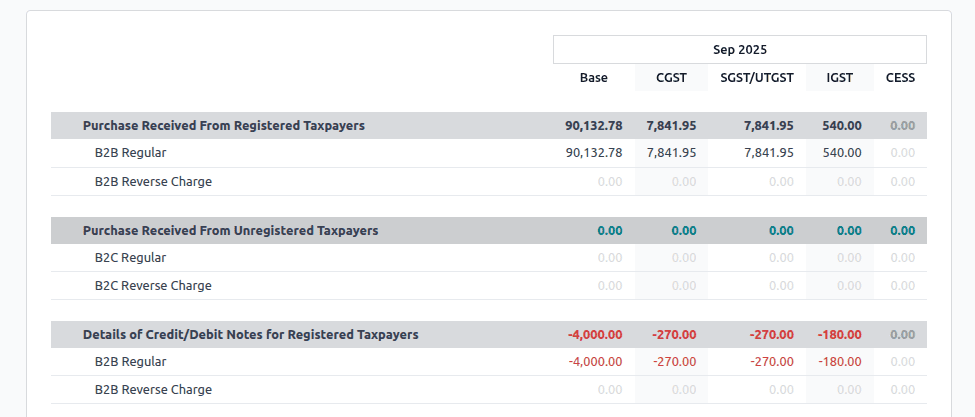
GSTR-1报告
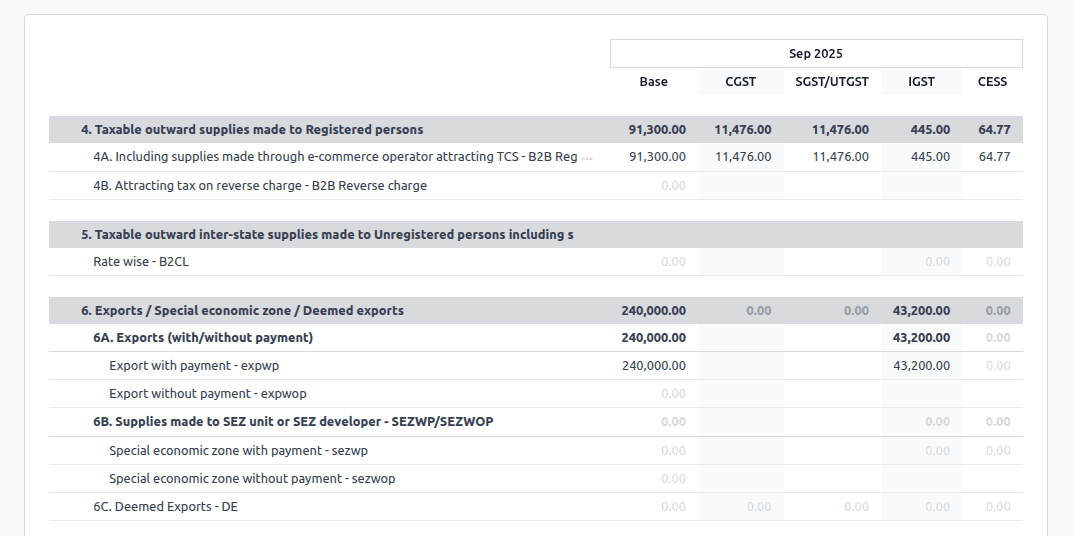
GSTR-1 报告分为几个部分。它显示每个部分的 Base 金额、CGST、SGST、IGST 和 CESS。
GSTR-2B报告
GSTR-2 报告分为几个部分。它显示每个部分的 Base 金额、CGST、SGST、IGST 和 CESS。
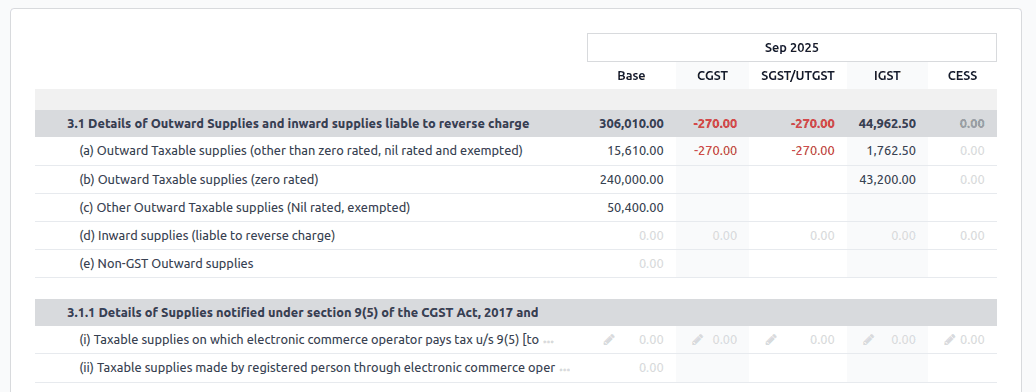
GSTR-3B报告
GSTR-3B 报告包含不同的部分:
内向和外向供应的详细信息需缴纳**反向费用**;
符合资格 ITC;
免税、**零税率**和**非商品及服务税**的内向供应值;
向**未登记**人员提供的州际物资的详细信息。
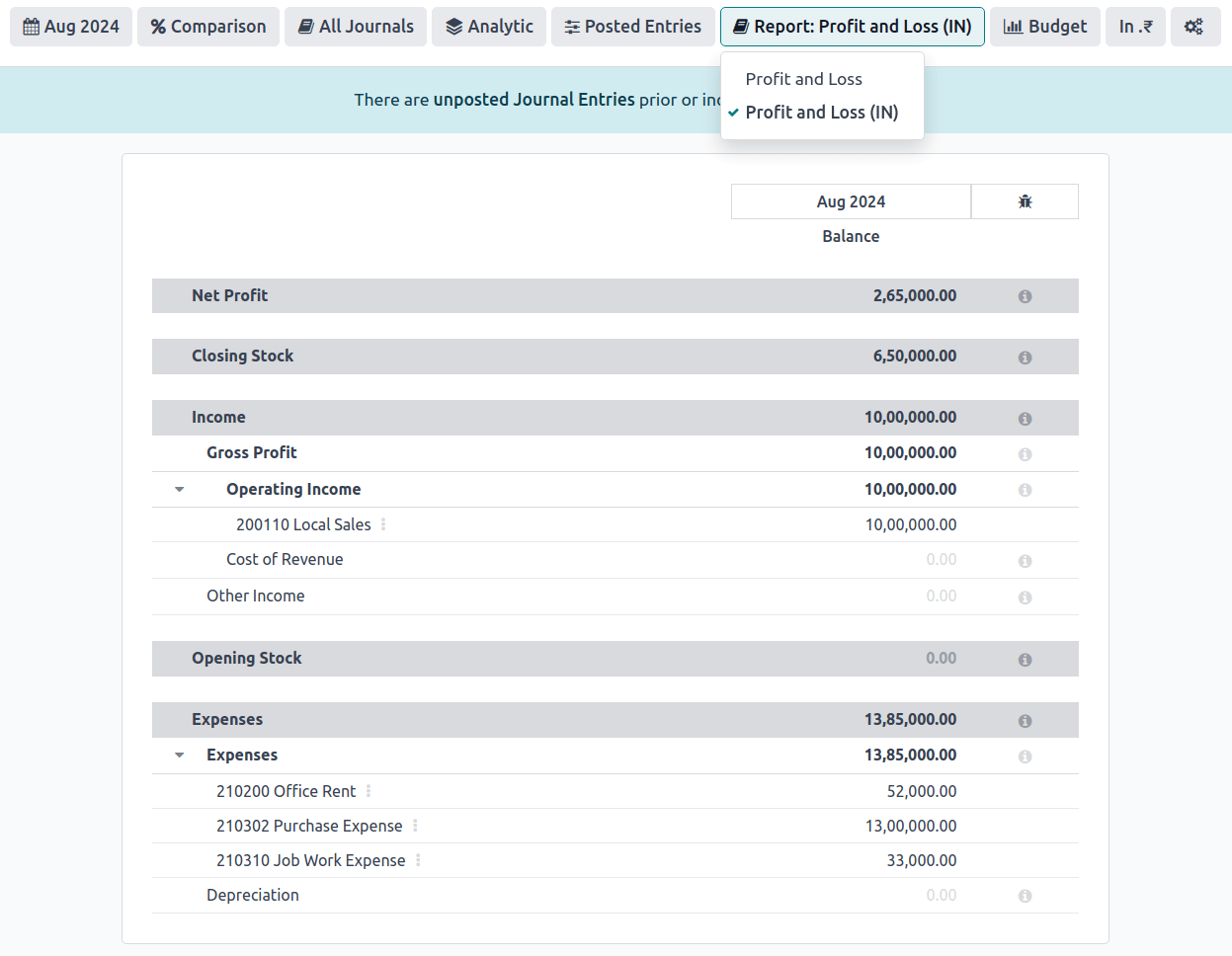
损益(IN)报告
这是一份 Profit and Loss 报告,显示 期初库存 和 期末库存 的余额。它可以帮助使用大陆集团会计的用户准确确定商品成本(即 Opening Stock + 期间 - Closing Stock 期间的采购量)。
TDS/TCS 阈值警报
TDS 和 TCS 是印度法律规定的税收规定,当交易金额超过指定阈值时触发。当发票或账单的价值超过这些限制时,此警报会通知用户,提示应用适当的 TDS/TCS。
要配置 Odoo 以建议您何时应用 TDS/TCS,请在科目表中的相应帐户上设置 TDS/TCS section 字段。 Odoo 将显示一条横幅,建议 TDS/TCS 部分,在记录发票或帐单时可能适用税收。
配置
导航至
在 Indian Integration 部分中,根据需要启用 TDS 或 TCS 功能。
导航至 。
单击所需帐户上的 View,然后设置 TDS/TCS Section 字段。
注解
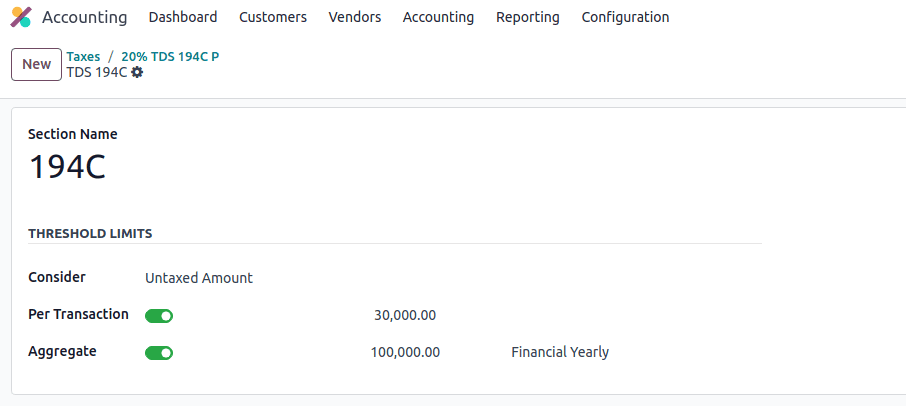
TDS/TCS 部分预先配置了阈值限制。如果您需要修改这些限制,请转至 。在 Advanced Options 选项卡中,单击 Section 字段的 (internal link) 图标。
在发票和账单上应用 TCS/TDS
根据客户发票或供应商账单上使用的帐户,Odoo 检查 TCS/TDS 阈值限制。如果超出账户 TCS/TDS Section 中指定的限制,Odoo 将显示一条警报,建议应用适当的 TCS/TDS。一旦应用 TCS/TDS,警报就会消失。
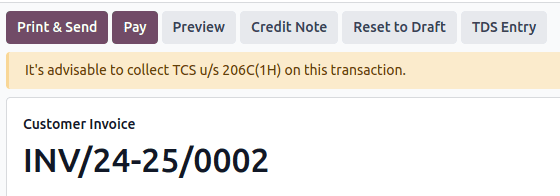
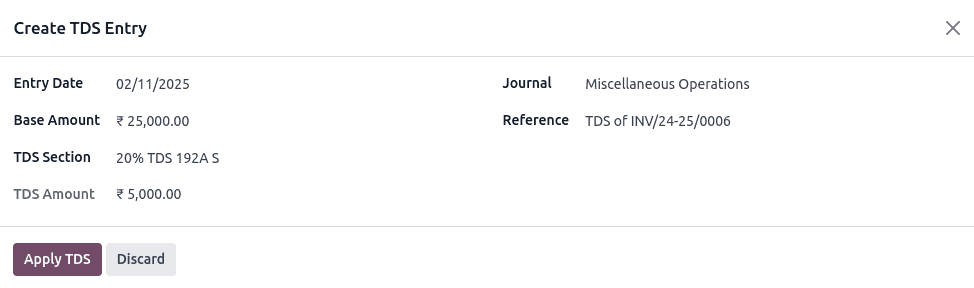
TCS 直接适用于发票行上的税费。要应用 TDS,请点击供应商账单/付款上的 TDS Entry 智能按钮。弹出窗口允许指定 TDS 详细信息。确认输入以应用 TDS。
在 Odoo 中,计算所有公司分支机构共享相同 PAN 编号的合作伙伴的总计。
Example
分支 |
顾客 |
发票 |
交易金额(卢比) |
PAN 号码 |
|---|---|---|---|---|
IN-MH |
XYZ企业-GJ |
开票1 |
50,000 卢比 |
ABCPX1234E |
IN-MH |
XYZ企业-GJ |
开票2 |
30,000 卢比 |
ABCPX1234E |
IN-MH |
XYZ 企业 - MH |
开票3 |
40,000 卢比 |
ABCPX1234E |
内-DL |
XYZ企业-GJ |
发票4 |
20,000 卢比 |
ABCPX1234E |
IN-GJ |
XYZ 企业 - MH |
发票5 |
60,000 卢比 |
ABCPX1234E |
总计 = 50,000 + 30,000 + 40,000 + 20,000 + 60,000 = 200,000 卢比
所有分支机构共享 PAN 号码 ABCPX1234E 的所有客户(XYZ Enterprise - GJ、MH、DL)的总金额为 200,000 卢比。