


奥地利¶
配置¶
安装 下列模块,以获得奥地利本地化的所有功能。
名称 |
技术名称 |
描述 |
|---|---|---|
奥地利 - 会计 |
|
默认 财政本地化套装。 |
奥地利 - 会计报告 |
|
添加财务报告本地化版本 |
奥地利 SAF-T 导出 |
|
添加 SAF-T 导出。 |
Austria - Security Regulation for Point of Sale |
|
添加 POS 的 RKSV 合规性。 |
财务报告¶
可提供以下本地化报告:
根据 § 224 UGB 的资产负债表
根据 `§ 231 UGB <https://www.ris.bka.gv.at/NormDokument.wxe?Abfrage=Bundesnormen&Gesetzesnummer=10001702&Artikel=&Paragraf=231&Anlage=&Uebergangsrecht=>`_(完全成本法)计算的损益
其他资料
SAF-T(税务标准审计文件)¶
奥地利税务局可要求提供 SAF-T。奥地利 SAF-T 导出模块允许以 XML 格式导出报告。
配置¶
本节介绍如何配置数据库,以确保 SAF-T 所需的所有信息都可用。如果缺少任何信息,导出过程中将显示一条警告信息,列出所需的信息。
公司信息¶
打开数据库 设置。在 公司 部分,点击 更新信息 并确保正确填写以下字段:
地址,至少提供以下信息:
街道
城市
ZIP
国家/地区
电话
公司 ID 提供公司的税号
税务 ID 如有,请提供您的 :abbr:`UID 编号(Umsatzsteueridentifikationsnummer)`(包括国家前缀)。
联系人¶
在 联系人 应用程序中,必须至少有一个**联系人**与公司关联,并且:
确保联系人类型设置为 个人。
在 公司名称 字段中选择您的公司。
使用 电话 或 手机 字段提供至少一个电话号码。
客户和供应商信息¶
使用 联系人 应用程序,填写发票、供应商账单或付款中出现的任何合作伙伴的 地址。
对于公司合作伙伴,请在 税务 ID 字段中填写增值税号(包括国家前缀)。
会计设置¶
进入 。在 奥地利本地化 部分,填写以下字段:
ÖNACE-Code
利润评估方法
会计科目表映射¶
奥地利 SAF-T 规范定义了一个会计科目表(COA)。SAF-T 导出的所有相关账目都必须注有该 COA 中的相应账目。
所需的映射信息通过在账户中添加标记来提供。例如,在账户中添加`1000`标签,就能将其映射(虚拟映射)到代码为`1000`的 SAF-T COA 账户。只要 SAF-T COA 中有一个账户具有该代码,就可以使用任何数字。
奥地利 - 会计 模块为每个 SAF-T COA 账户添加一个标签。此外,它还能自动映射默认奥地利 COA 中的许多账户。
您可以尝试导出 SAF-T 报告,检查是否有未映射的账户(或映射到多个 SAF-T 账户)。如果配置或映射存在问题,系统会显示警告。点击 查看问题账户 可以查看有问题的账户。
其他资料
导出 SAF-T 报告¶
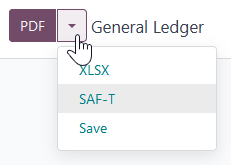
要导出 SAF-T 报告,请转到 。单击右侧的 PDF 按钮并选择 SAF-T。
POS¶
RKSV(Registrierkassensicherheitsverordnung)¶
RKSV 是奥地利的一项法规,旨在保护收银机并防止税务欺诈。它要求企业使用防篡改电子收银系统,包括:doc:`point of sale </applications/sales/point_of_sale>`系统。
这些系统必须配备**签名创建单元(SCU)**,负责签署每笔交易。这确保了交易数据不能被更改。此外,该法规还要求定期导出交易数据以用于审计目的。 Odoo 通过 `fiskaly <https://fiskaly.com>`_(一种*基于云的解决方案*)提供合规解决方案。
配置¶
Install 奥地利 - 销售点安全法规 (l10n_at_pos) 模块。
小技巧
如果未列出此模块,则为 update the app list。
安装后,打开“设置”应用程序,导航至 Companies 部分,然后单击 Update Info 以确保 information 是最新的且正确填写。
然后,打开 Fiskaly 选项卡并单击 Generate Credentials 在 Fiskaly 系统中创建一个新组织并生成运行服务所需的凭据。接下来,单击 Authenticate Keys 验证这些凭据。
将 Fiskaly 组织链接至 FinanzOnline¶
要将 Fiskaly 组织与奥地利财政部联系起来,必须提供 FinanzOnline 凭据。为此,请在贵公司的 Fiskaly 选项卡中填写以下信息:
Participant Identifier
User Identifier
User Pin
注解
FinanzOnline 凭据可以通过现有帐户或通过 `creating a new one <https://finanzonline.bmf.gv.at/>`_(如果尚未设置)访问。
小技巧
在**测试模式**中可以使用随机凭据,但在**生产模式**中需要有效的凭据。
单击 Authenticate FON 将您的 Fiskaly 组织链接到奥地利财政部并开始定期 point of sale 运营。
数字签名收据¶
为了确保收据的完整性和真实性,系统会在后台进程中使用 SCU 自动对收据进行签名。然后,收据将加密签名显示为二维码,其中包含收据编号以及用于签名的 SCU 信息。
注解
如果 SCU 不可用,收据可能不包含二维码;在这种情况下:
确保收据包含 Sicherheitseinrichtung ausgefallen 消息,表明系统已链接到 Fiskaly 服务,但 SCU 暂时不可用。
如果收据中缺少此消息,则表明未连接到 Fiskaly 服务。
由于 SCU 不可用而保持未签名的订单可以手动签名。为此,请按照下列步骤操作:
转到:menuselection:
Point of Sale --> Orders --> Orders。要识别未签名的订单,请单击 Orders 列表视图中的 (adjust settings) 图标以显示 Receipt Signed? 列。
选择未签名的订单,点击:icon:
fa-cogActions,然后选择:guilabel:Sign Order。
DEP7 导出¶
导出的 DEP7 文件允许当局验证交易并确保遵守反欺诈措施。企业必须定期生成用于审计目的,并根据要求将其提交给奥地利税务机关。
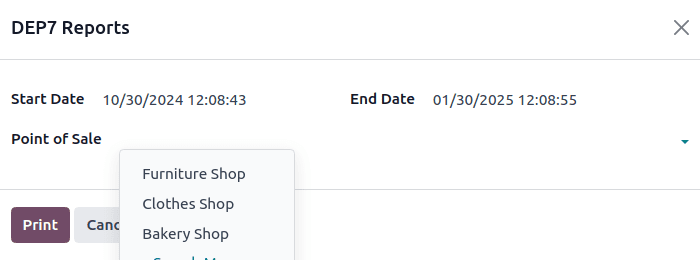
要生成它,请转到 ,然后在 DEP7 Reports 中填写以下必填字段:
Start Datetime:导出日期为开始日期或之后的数据。
End Datetime:导出日期为结束日期或之前的数据。
Point of Sale:指定必须从哪个销售点导出数据。
然后,单击 Print 下载包含 DEP7 数据的 JSON 文件。
每月/每年结账收据¶
要打印每月/每年的结账收据,请从 POS 仪表板 open the related POS register。单击右上角的 (list view) 图标,然后选择 Montly/Yearly Receipts。
默认情况下,在 Print closing receipts 窗口中选择最后一个月。要更改它,请选择 Monthly 或 Yearly,然后单击 (calendar) 图标以选择所需的月份/年份。