Odoo 18 库存模块中的不同作业类型详解
完整的 Odoo 库存模块可帮助简化和优化组织的库存管理,提供多项核心功能:包括管理供应商货物的“收货”、监督离开公司设施货物流的“发货”,以及优化库存分配的“内部调拨”。这些操作支持实时库存水平跟踪、及时开票和收入确认,从而提高订单履行准确性和客户满意度。
“库存调整”作业类型确保实际库存数量与系统记录一致,为决策提供支持并保障财务报告准确。借助该模块的“概览”面板(提供其可完成所有任务的全面视图),企业可以改善整体绩效、控制库存操作并更有效地管理供应链。
总之,Odoo 库存模块是改进供应链管理和管理各种库存职责的绝佳方法。

一、作业类型(Operation Types)的定义与核心目标
1. 定义
作业类型是通过预设流程定义仓库内货物流动的方式。它们为各种任务(包括收集商品、交货单和在仓库内移动产品)的库存移动管理制定决策。
2. 核心目标
- 描述库存流转:明确库存在不同位置(如仓库、货架、中转区)之间的移动路径;
- 自动化工作流:针对特定任务(如收货、发货、生产)自动触发预设流程,减少人工干预;
- 规划与监控任务:对所有与库存相关的任务进行规划、跟踪进度,并按状态分类管理。
二、库存概览面板中的常见作业类型
本文将帮助您理解作业类型的概念和功能,包括 Odoo 18 库存模块中的自动打印选项、作业类型创建、预留方法以及“操作”选项卡下的修订后作业类型。
“作业类型”一词用于描述各种库存操作。可以从仓库提货以向客户交付货物,也可以是仓库收货或将货物从一个仓库移动到另一个仓库。
用户可以使用“概览”菜单的“库存概览”面板管理收货、内部调拨、交货单、生产、补给、POS订单、维修、直运和外包等。每个作业类型组中未完成任务的数量会显示出来。
- 入库单(Receipts):记录从供应商处接收货物;
- 内部调拨(Internal Transfers):管理企业内部不同仓库 / 位置间的货物转移;
- 发货单(Delivery Orders):处理发往客户的货物;
- 生产(Manufacturing):关联生产模块,管理生产环节的库存流转;
- 补给(Resupply Subcontractor):向分包商补充生产所需物料;
- POS 订单(PoS Orders):处理线下 POS 系统产生的订单库存变动;
- 维修(Repairs):管理维修环节的库存出入库;
- 代发货(Dropship):由供应商直接向客户发货,企业不经手实物;
- 外包(Dropship Subcontractors):由分包商直接向客户发货。
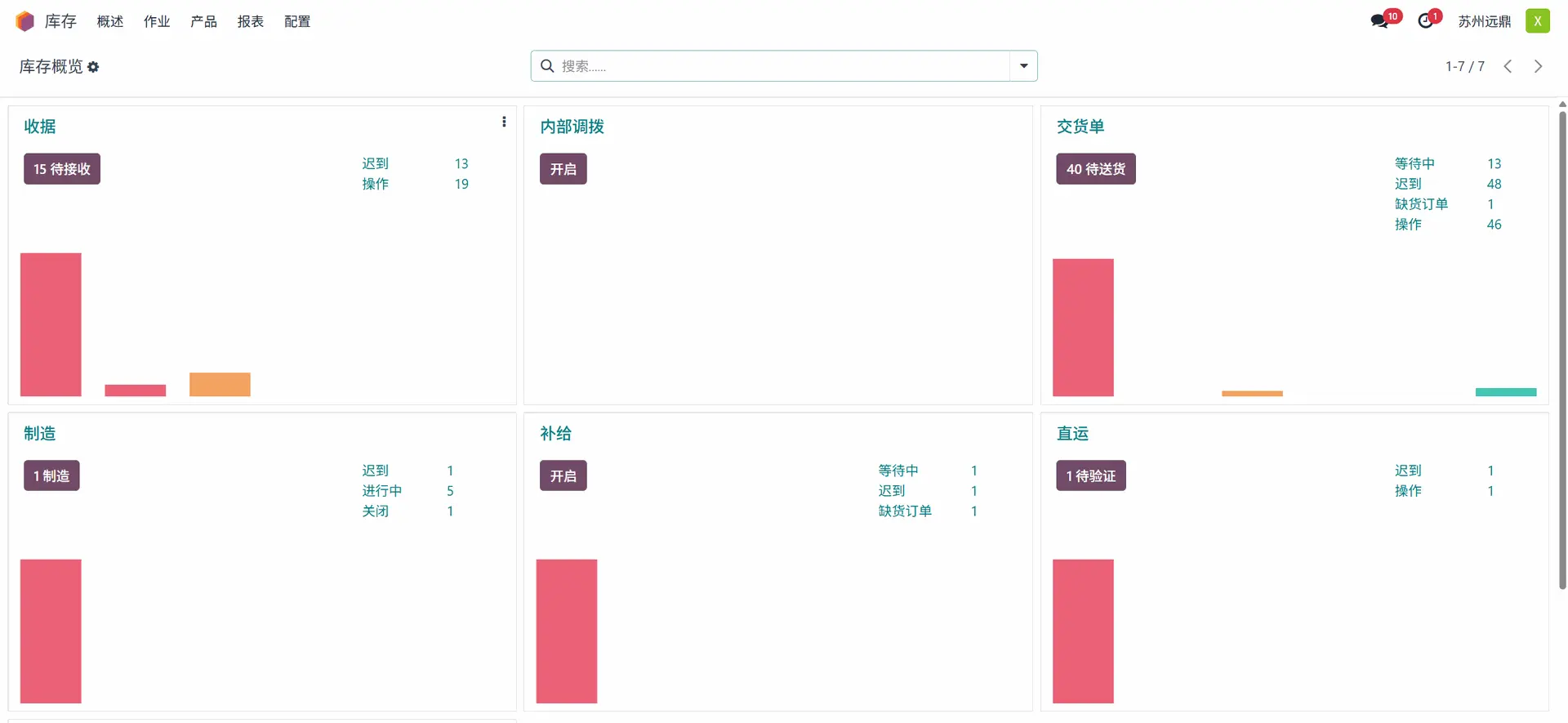
每个看板视图都简要概述了每个流程,包括批次、延迟和等待中的操作数量。用户可以通过选择每个操作选项卡右上角的三个垂直点来检查所有操作任务(根据其状态)、创建新操作和修改不同设置。此概览将帮助拥有多项活动的公司根据不同的类型和分类来管理和组织这些操作。
三、操作(Operations)菜单的结构
在Odoo 18 库存模块的 “操作(Operations)” 菜单下,包含四个部分:调拨、作业、调整和补货,如下图所示。
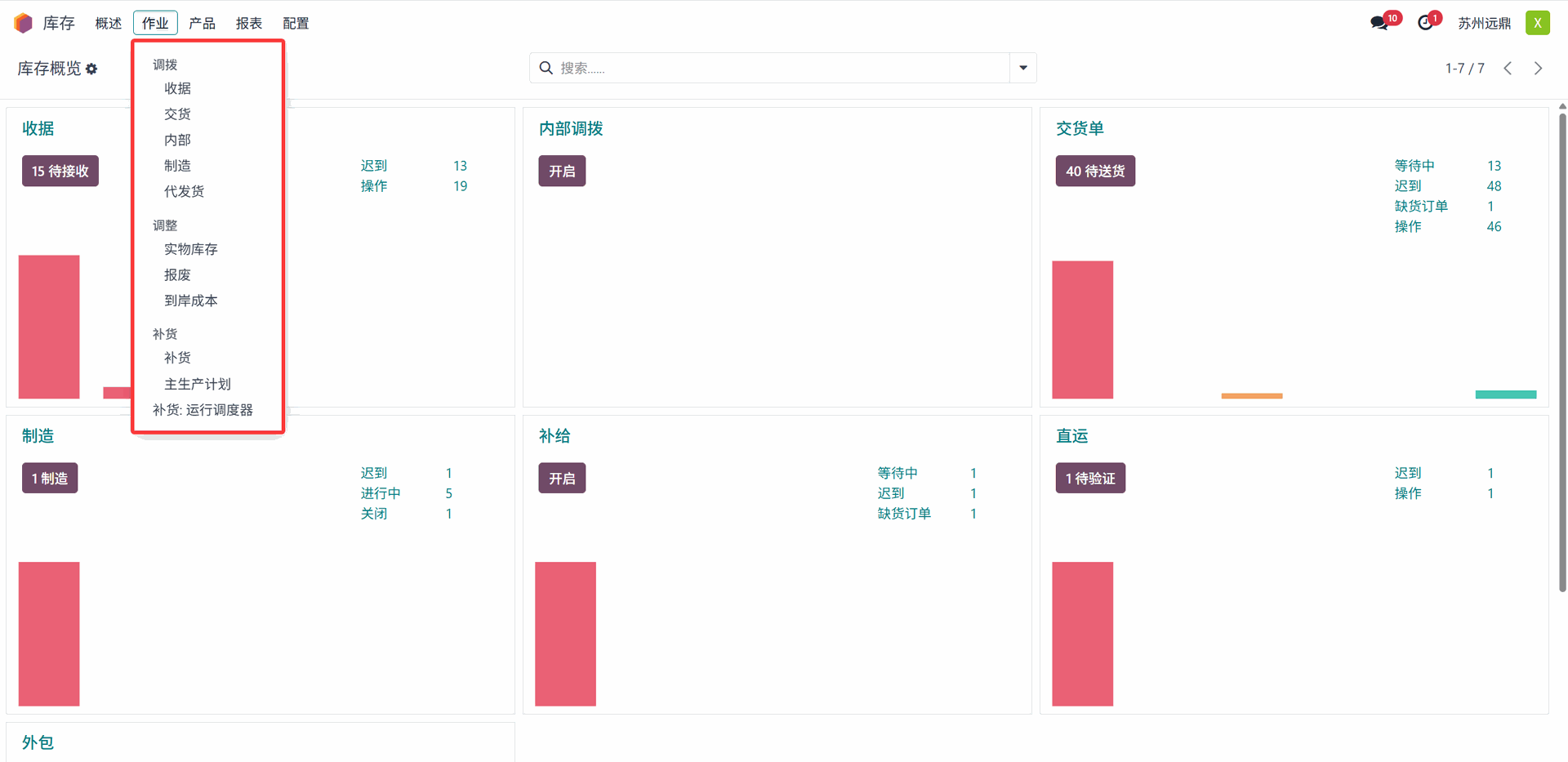
1、调拨
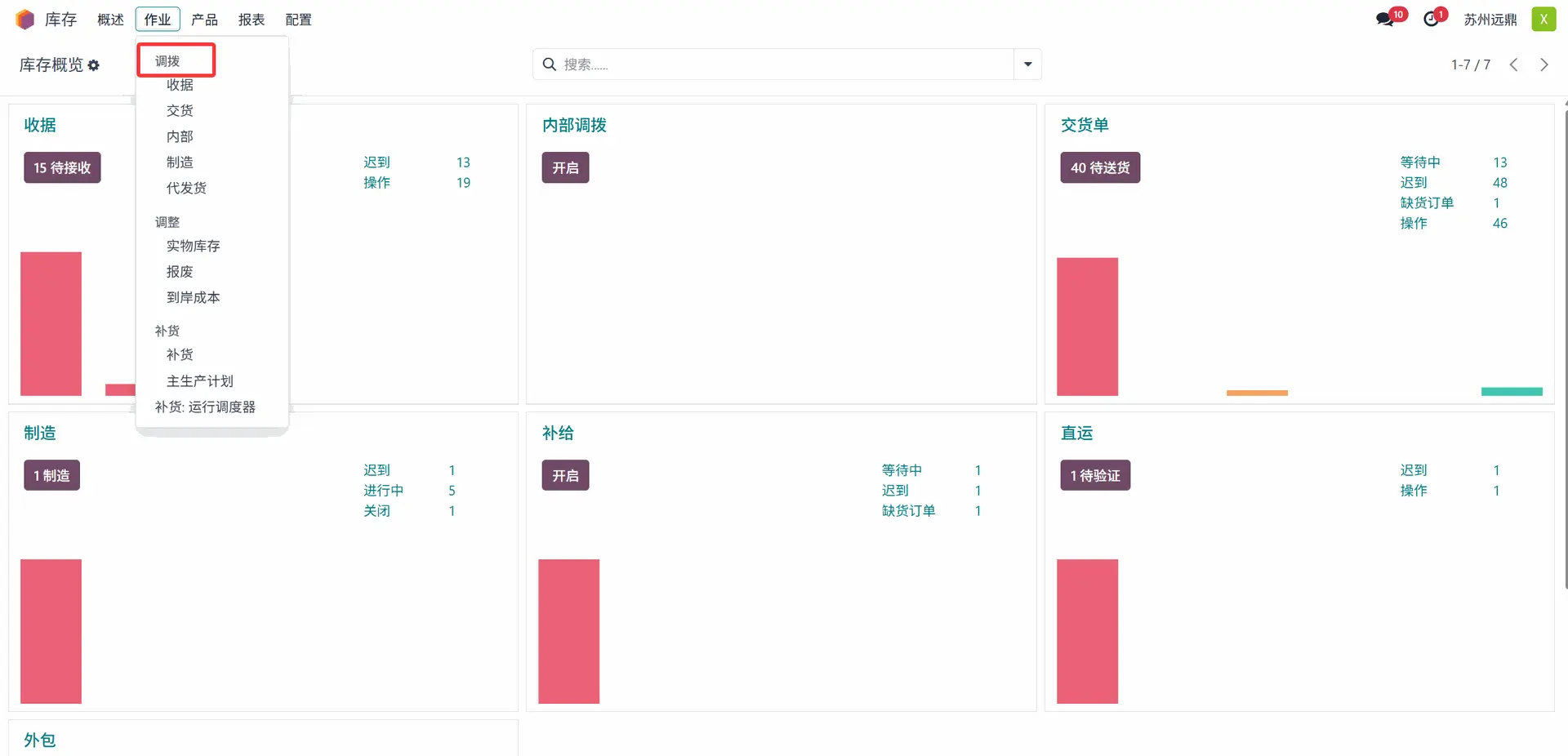
“操作”菜单的“调拨”部分允许您访问、管理或创建 Odoo 库存包中的库存活动,包括收据、交货、制造、内部和待发货。库存概览面板也提供对这些功能的访问。
四、作业类型的配置流程(自定义与管理)
为了根据您的业务需求在 Odoo 库存平台内管理和开发新的作业类型,Odoo 有一个专用的菜单部分。要创建新的作业类型,请从“配置”菜单中选择“作业类型”选项。
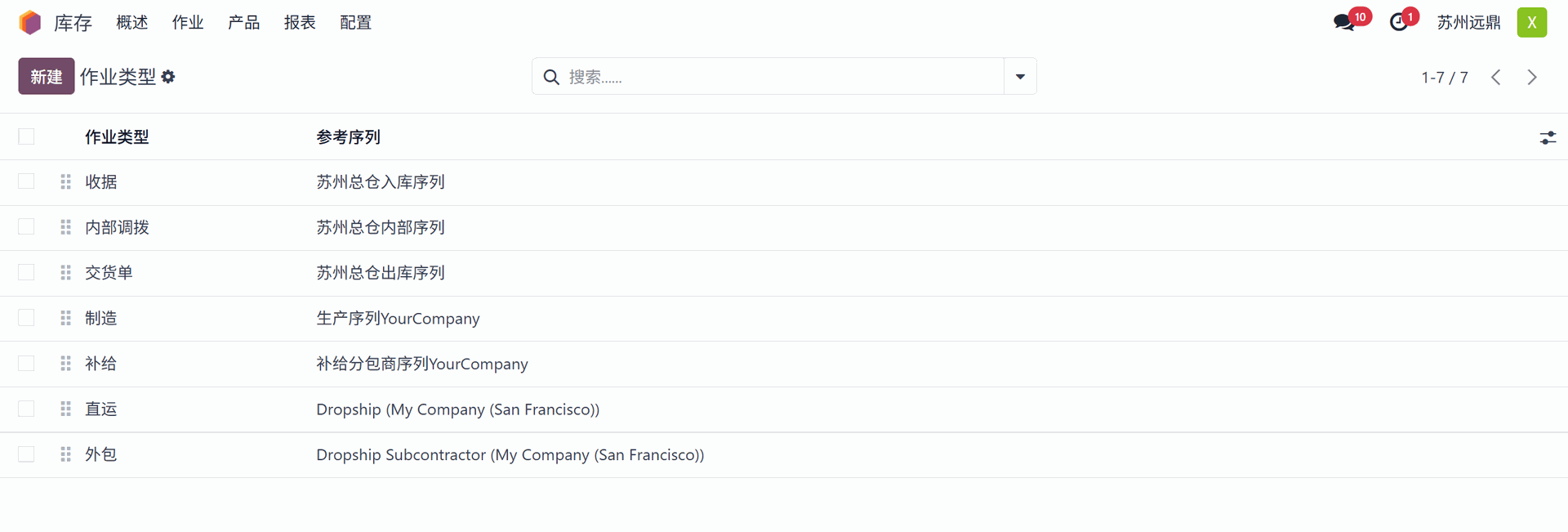
仪表板显示所有作业类型及其公司的列表。选择“新建”按钮后,开始填写配置表单。
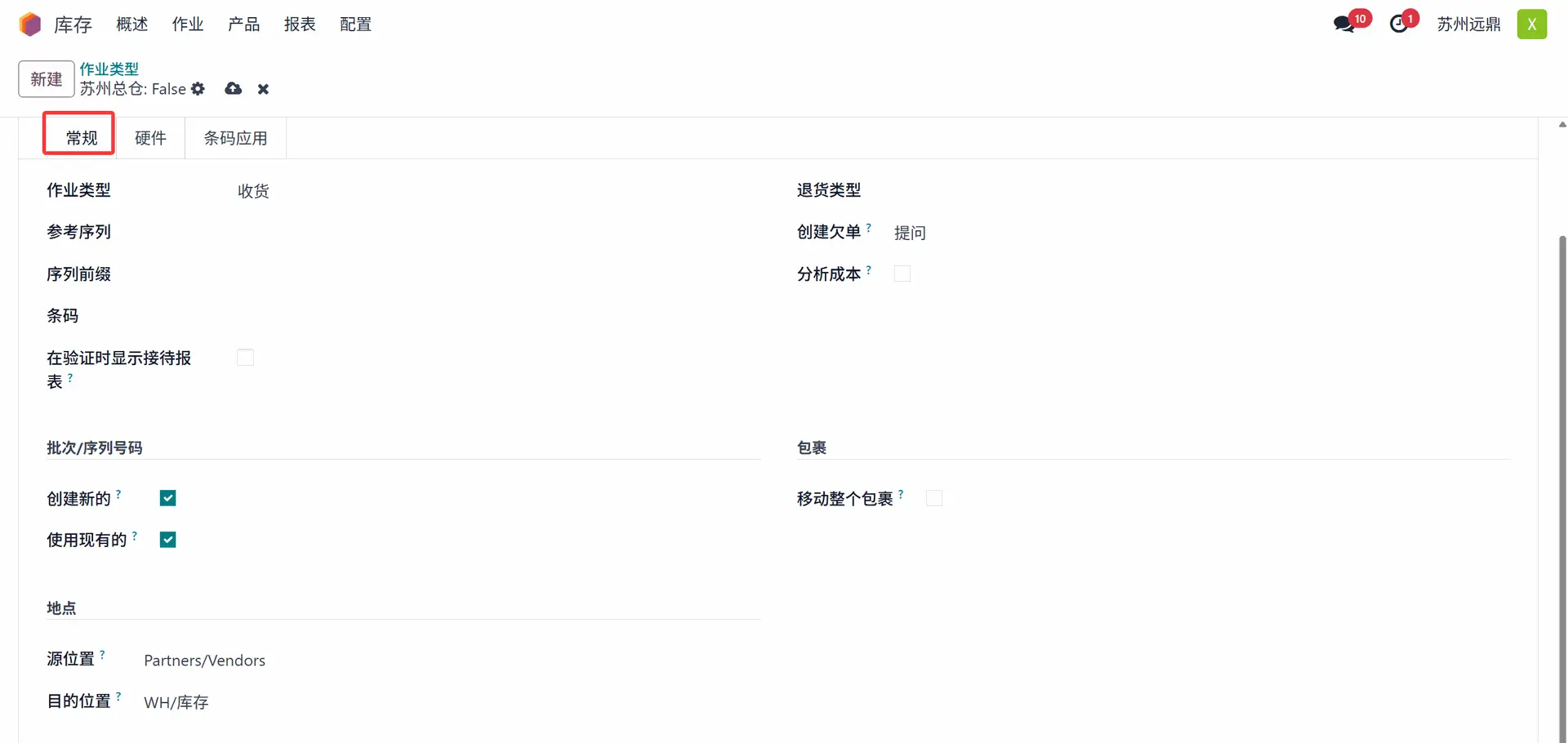
首先,在“作业类型”字段中更改操作的名称。在此配置表单中,Odoo 新增了一个“硬件”选项卡部分。因此,可见“常规”、“硬件”和“条码应用”选项卡。
1、常规选项卡
通过多个配置选项,可以选择“作业类型”,例如收据、交货、制造或内部调拨,这会略微改变其他变量。我选择了“发货”作为作业类型。将显示其他字段,如“序列前缀”、“打印标签”和“条码”。序列前缀是可以分配给库存模块中新作业类型的短代码。您可以使用相应字段设置条码、启用交货单的标签打印功能,并为作业类型提供序列前缀。
“预留方法”(可以手动执行、确认时执行或计划日期前执行)确定了应如何保留此作业类型调拨中的商品。接下来,输入“公司”、“退货类型”和“默认退货位置”。在“创建欠单”列中,用户可以选择“询问”选项为未售出产品下欠单。如果选择“从不”,Odoo 将自动为剩余物品创建欠单或取消它们。
- 批次/序列号: 通过选择“创建新”或“使用现有”选项,Odoo 允许为产品调拨生成新批次或序列号,以及使用现有批次或序列号进行产品调拨。
- 包裹: 为了将此类作业类型的整个包裹移动到不同地点,我们可以启用“移动整个包裹”选项。
- 位置: “位置”选项卡允许您指定“默认源位置”和“默认目标位置”。这些默认设置确保启动操作时自动填充源和目标字段,减少手动输入和潜在错误。
需要注意的是,源位置和目标位置字段取决于作业类型字段。选择作业类型时,这些位置的值会相应确定。
- 默认源位置: 移动产品的来源位置。
- 默认目标位置: 产品移动到的目标位置。
- 维修: 在极少数情况下,如果产品交付后退回,我们可以通过选择“从退货创建维修订单”选项来启动创建维修订单的过程。
- 批次调拨: 在根据联系人、目标国家和源位置验证产品选择后,我们可以启用“自动批次”选项来创建产品批次。用户还可以在 Odoo 的帮助下配置“每批次最大行数”和“每批次最大调拨数”。
这些字段有助于指定执行批次调拨流程的每批次最大行数以及此特定批次可进行的最大调拨数。通过开启“自动确认”按钮,您还可以自动确认调拨。
2、硬件选项卡
Odoo 18 库存模块的一项新功能是用于自动打印选择的“硬件”选项卡区域。因此,在执行库存操作时,用户可以连接 Odoo IoT 设备并自动打印其文档。
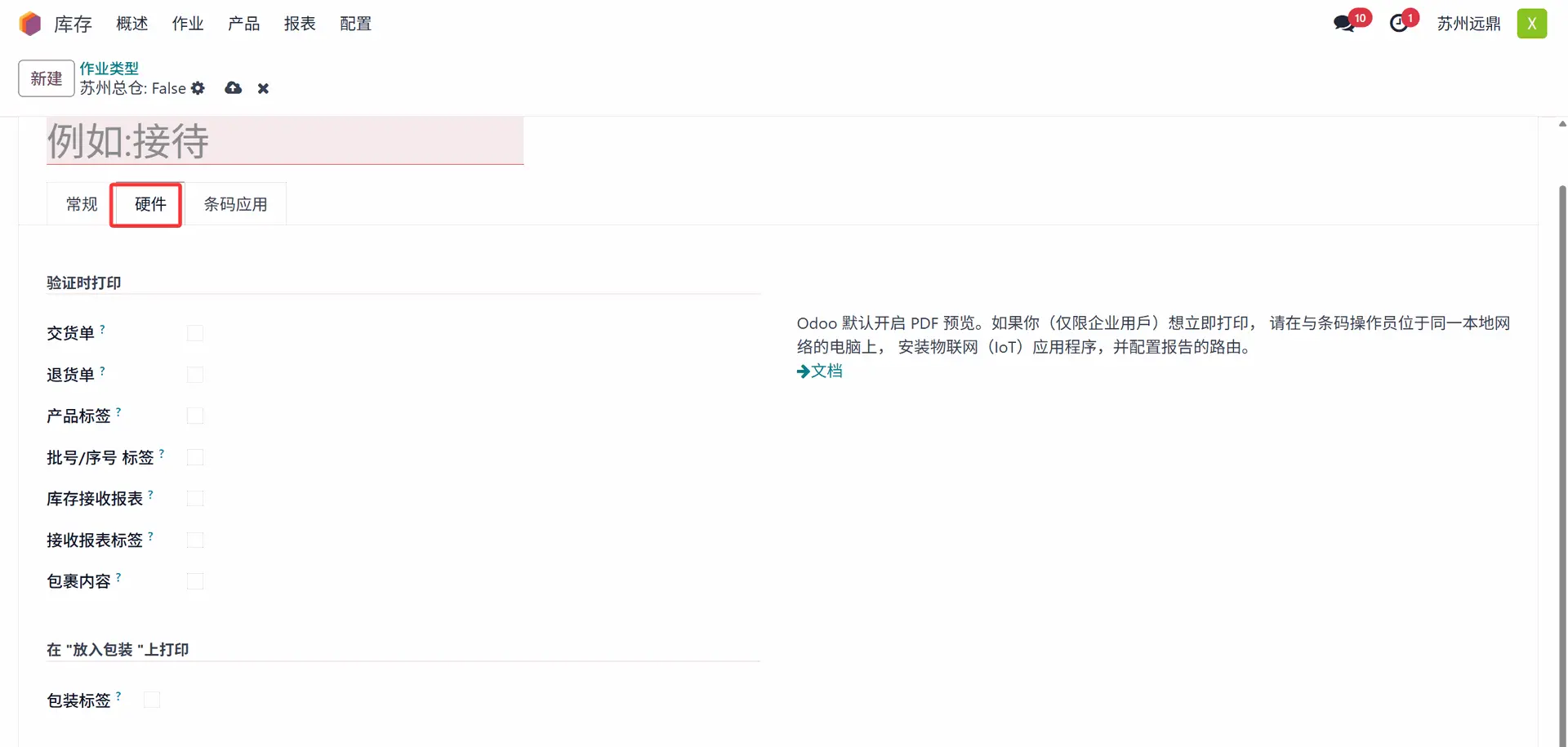
该选项卡部分的“验证时打印”和“‘放入包裹’时打印”部分允许您分别启用确认库存操作后的多种打印选项,以及在完成“放入包裹”操作后打印标签。
- 验证时打印: 用户可以在确认产品拣选在库存中后,启用打印交付单、退货单、产品标签、批次/序列号标签和包裹内容。因此,每次完成确认这些特定拣选后,Odoo 将使用相关 IoT 设备自动打印单据和标签文档。您还可以选择产品标签和批次/序列号标签的文档打印尺寸。
- “放入包裹”时打印: 此部分可用于在库存活动中按下“放入包裹”按钮时自动打印产品的包装标签。文档类型可以在 ZPL 和 PDF 之间选择,并且可以启用“包裹标签”选项。
您必须连接到 IoT 应用才能自动化这些打印任务。因此,Odoo 简要描述了如何为自动打印功能设置硬件和网络。通过点击“文档”链接,您还可以了解如何将 IoT 应用或设备与 Odoo 应用集成。
- 秤: 如果您通过 IoT 应用连接秤,则在执行“放入包裹”操作时,包裹的重量将自动设置。那里您也有连接秤的选项。
3、条码应用
用户可在此选项卡部分设置“强制扫描”、“最终验证”和“选项”详细信息。
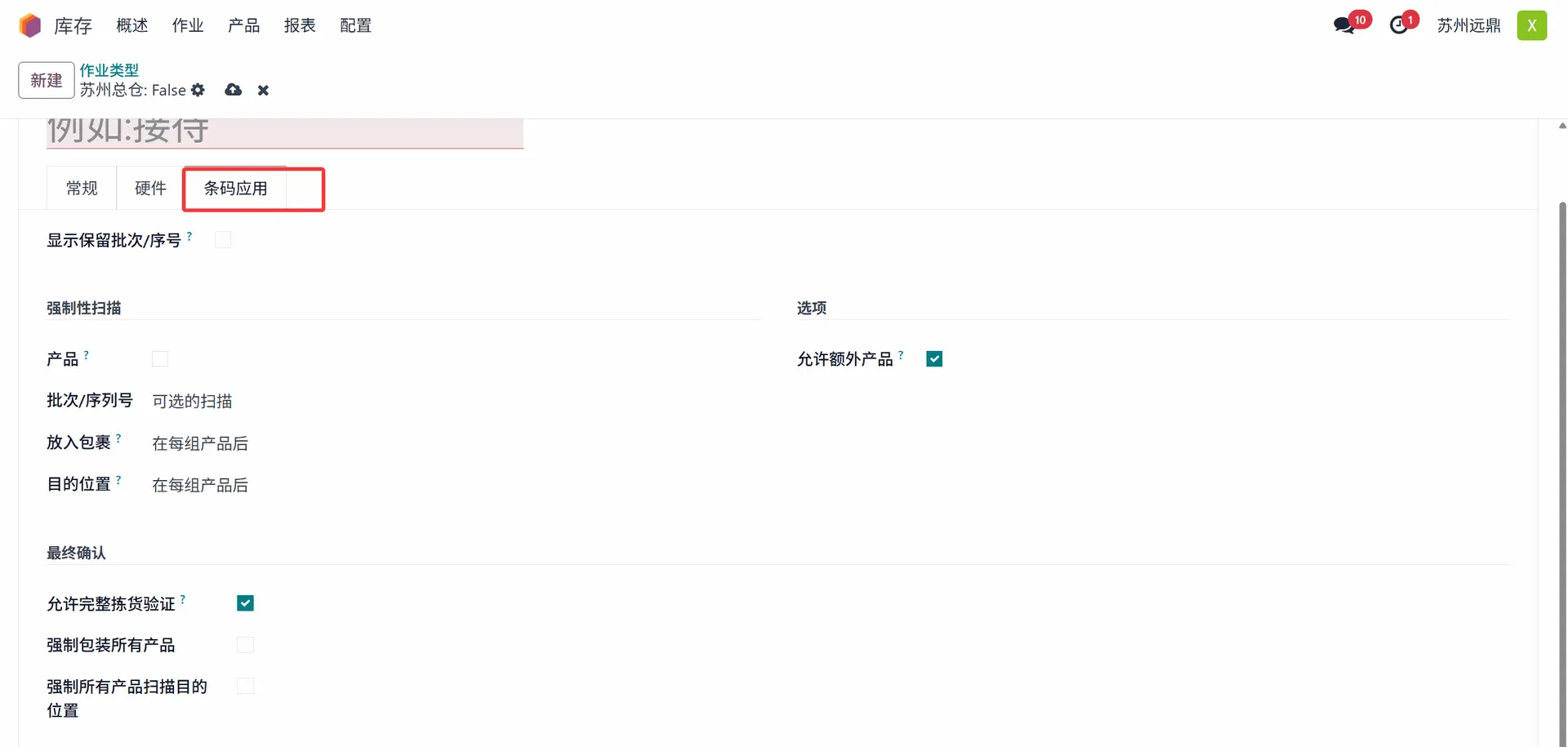
- 强制扫描: 为了确定操作是否需要扫描,“源位置”可以调整为“无需扫描”或“强制扫描”。是否需要扫描取决于“产品”设置。跟踪号扫描选项由“批次/序列号”选项决定。通过将它们放入“放入包裹”部分,包裹内容是在产品组之后(可选)还是在每个产品之后(必需)进行跟踪。
- 最终验证: 如果“产品”列可用,选择“允许完全拣选验证”以启用无需扫描的完全拣选验证。在每个产品都已打包后,可以通过开启“强制所有产品打包”功能来验证条码。
- 选项: 在选项部分,您还有诸如分组批次行和允许额外产品等选项。
更改作业类型详细信息后,保存信息并将其用于公司中的相关库存操作。
根据您选择的作业类型,您可以从各种配置选项中进行选择。例如,如果您选择“收货”作为作业类型,系统将向您展示特定于收货的额外选项。这些选择可能包括 IoT 设置和批次/序列号。同样,选择“发货”将导致设置选项卡的修改和新选项的添加。
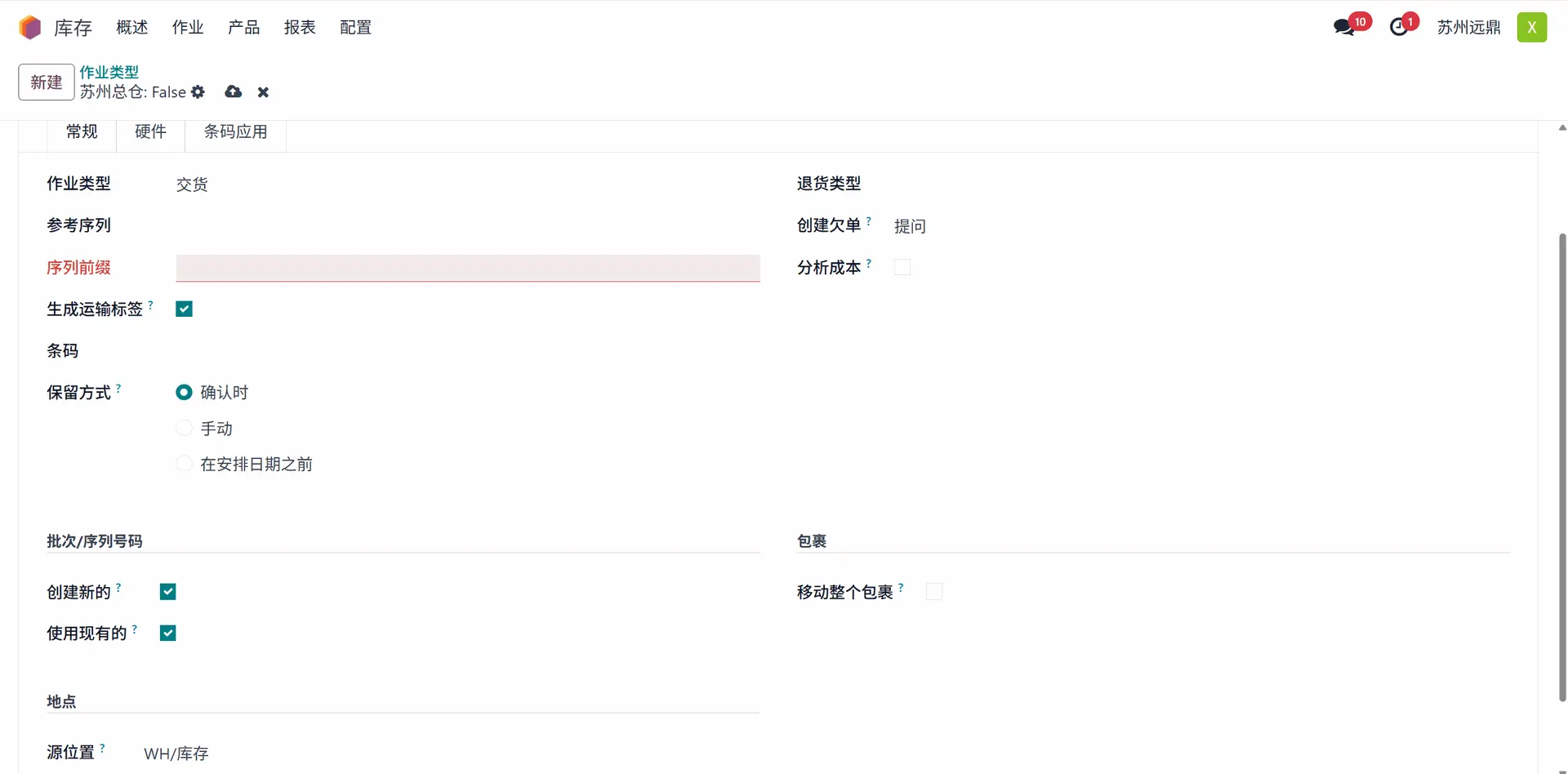
- 作业类型:发货
这里出现了一个新的“预留方法”选项,提供三种不同的预留方法:确认时、手动和在安排日期之前,如前所述。 - 作业类型:内部调拨
当您选择内部作业类型时,您会注意到出现了一个额外的打印标签选项。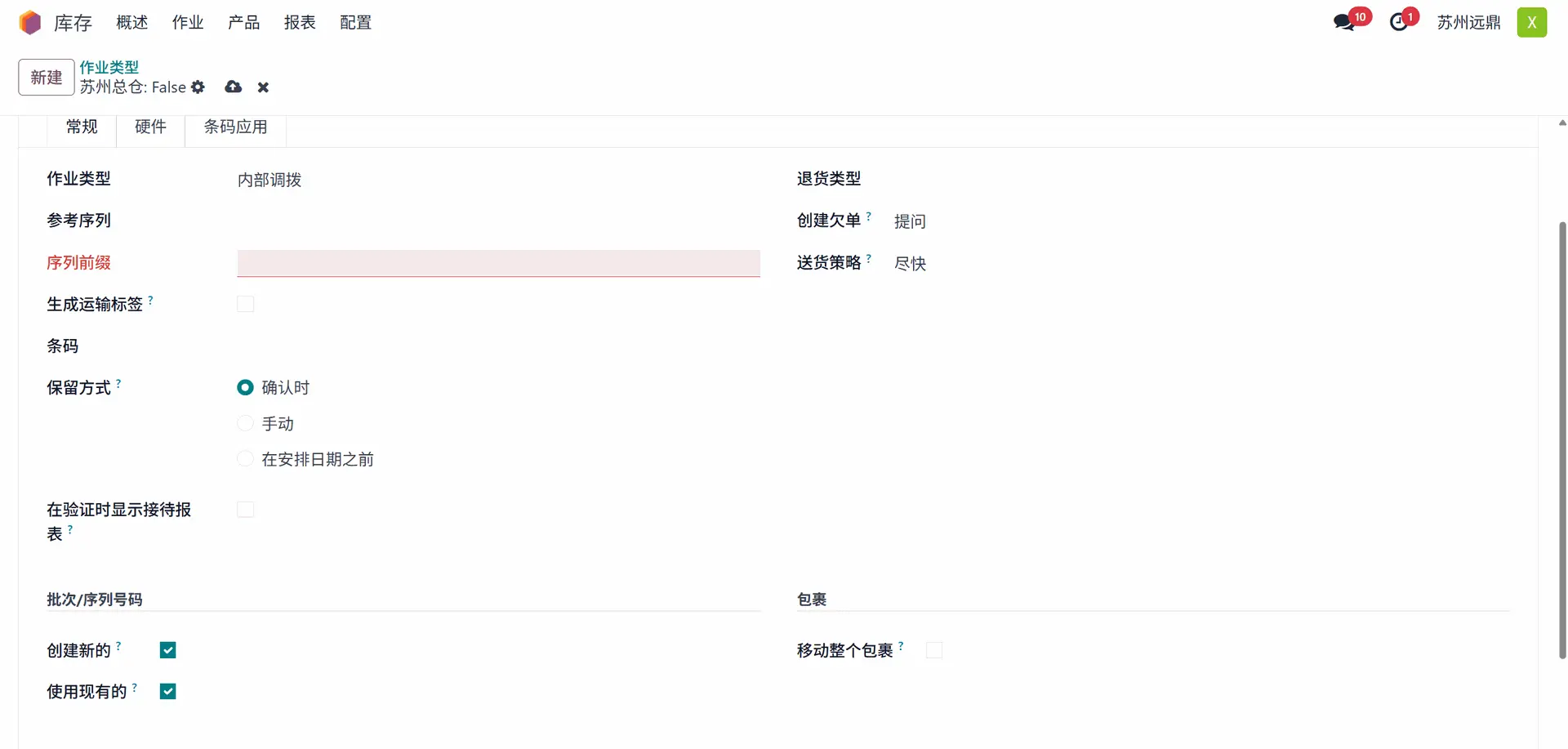
- 作业类型:生产
同样,选择生产作业类型时,将仅提供与生产过程相关的选项。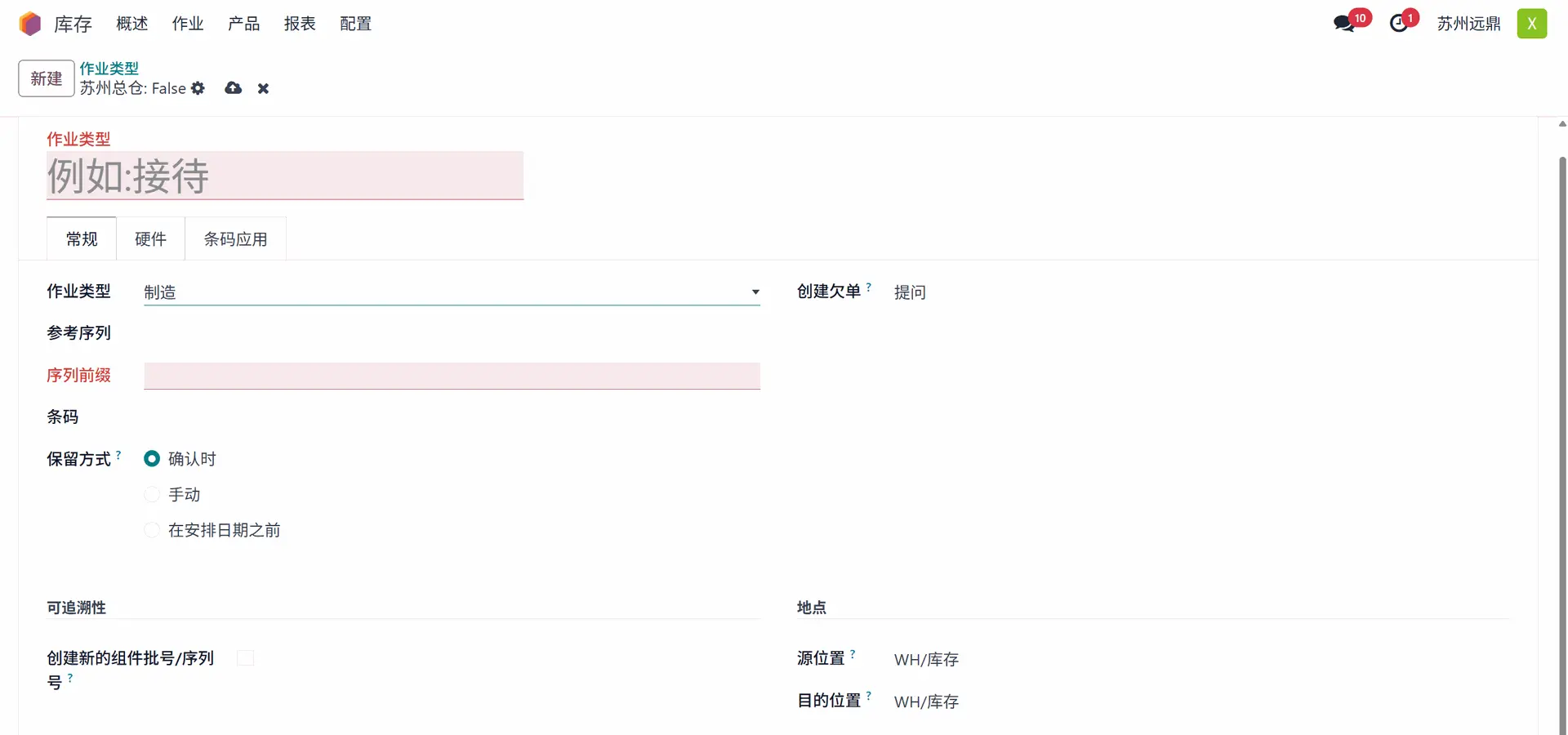
五、总结
Odoo 18 库存模块的 “作业类型” 功能通过预设流程与灵活配置,实现了对库存全流程(收货、发货、内部调拨、生产等)的精细化管理。企业可根据业务需求自定义操作规则,结合 IoT 设备与条形码应用提升作业效率,同时确保库存流转的准确性与可追溯性。